- Chatworkの標準機能でできる日程調整
- Chatwork標準機能の限界
- カレンダー連携型ツールと組み合わせる
- ChatworkとSlack(スラック)・Teamsとの違い
- 運用のコツ
Chatwork(チャットワーク)は国産のビジネスチャットとして、中小企業や士業・バックオフィスを中心に広く使われています。日々のやり取りはChatworkで完結しているのに、日程調整になるとメールや電話に切り替わってしまう職場は少なくありません。
この記事では、Chatworkの標準機能を日程調整に活かす方法と、その限界、そしてカレンダー連携型ツールとの組み合わせで調整を自動化する方法を解説します。
Chatworkの標準機能でできる日程調整

1. タスク機能で回答を管理する
Chatworkの特徴であるタスク機能は、日程調整の回答管理に使えます。
- グループチャットに候補日を投稿する
- メンバー全員に「候補日への回答」をタスクとして割り当てる
- 期限を設定する(例:明日の17時まで)
回答した人はタスクを完了にしていくため、誰がまだ回答していないかが一目で分かります。メールと違って催促も「未完了タスク」として自然に残ります。
2. 引用と返信で候補日を整理する
候補日の投稿には引用機能を使うと、どの候補への回答かが明確になります。回答がばらけてきたら、主催者が引用でまとめ直すと流れが整理できます。
3. 概要欄に決定事項を固定する
グループチャットの概要欄は全員がいつでも見られる固定領域です。決定した日程・場所・参加者をここに書いておくと、「結局いつになったんだっけ」というやり取りの再発を防げます。
Chatwork標準機能の限界
タスク機能は回答の「管理」には優れていますが、調整そのものは自動化されません。
候補日は人が手で出している
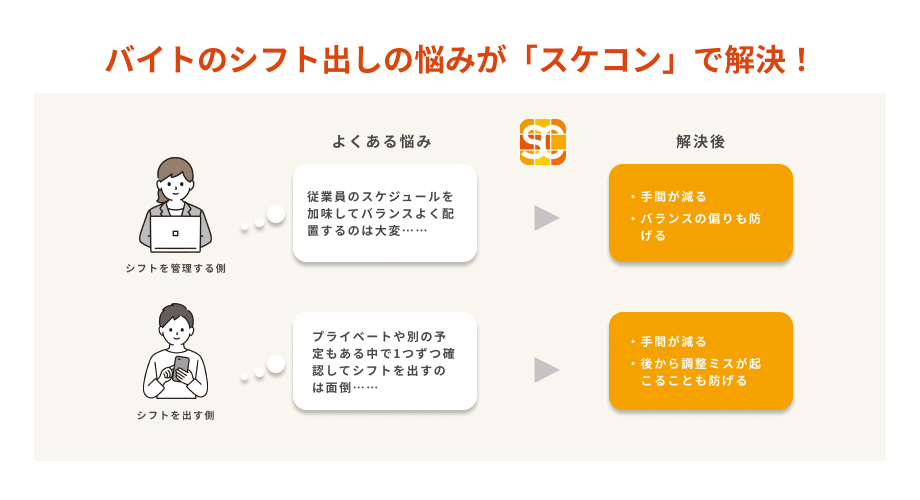
候補日を出すには、主催者が自分のカレンダーを見て空き時間を探す必要があります。参加者が多いほど、全員の空きが重なる候補を人力で見つける作業が重くなります。
カレンダーと連動していない
Chatworkにはカレンダー機能がないため、回答後に別の予定が入ればダブルブッキングになります。決まった予定をGoogleカレンダーやOutlook(アウトルック)カレンダーへ手で転記する作業も残ります。
社外との調整には向かない
取引先がChatworkを使っていなければグループチャットに招待できません。コンタクト申請の手間を相手にかけることになり、採用候補者や初回商談の相手には現実的ではありません。
カレンダー連携型ツールと組み合わせる

これらの弱点は、Chatworkと連携できる日程調整ツールで補えます。役割分担は次のとおりです。
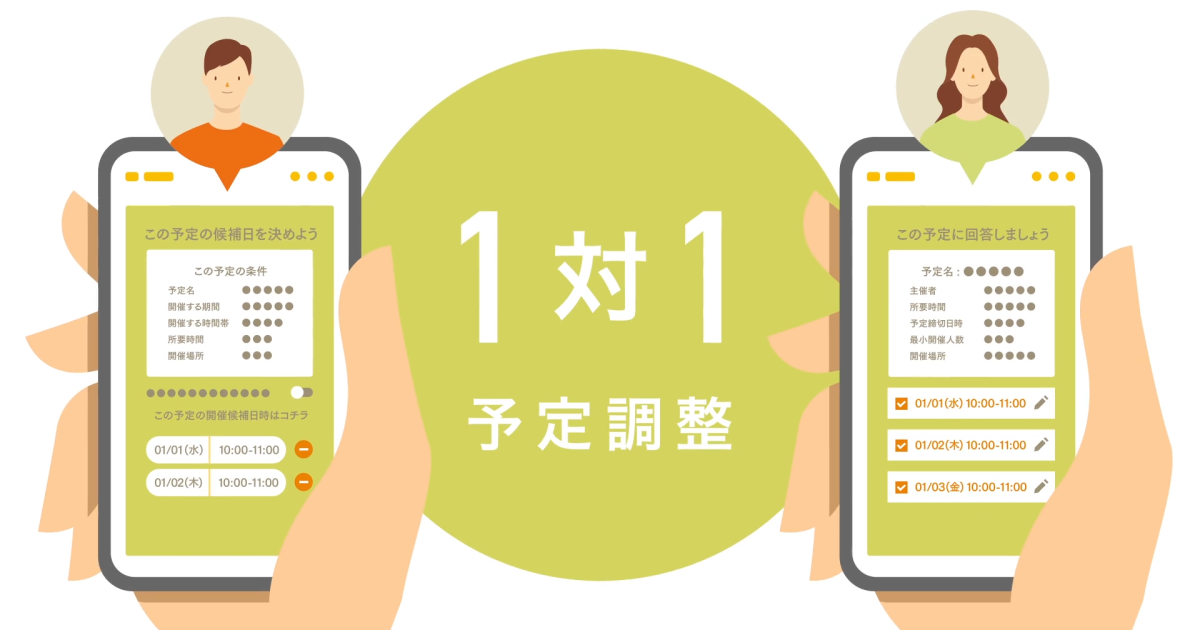
- 日程調整ツール — カレンダーから空き時間を自動抽出し、URLを発行。相手が選ぶと確定し、カレンダーに自動登録
- Chatwork — 確定・キャンセルの通知を受け取り、チームで共有。タスクや概要欄で運用を回す
連携でできるようになること
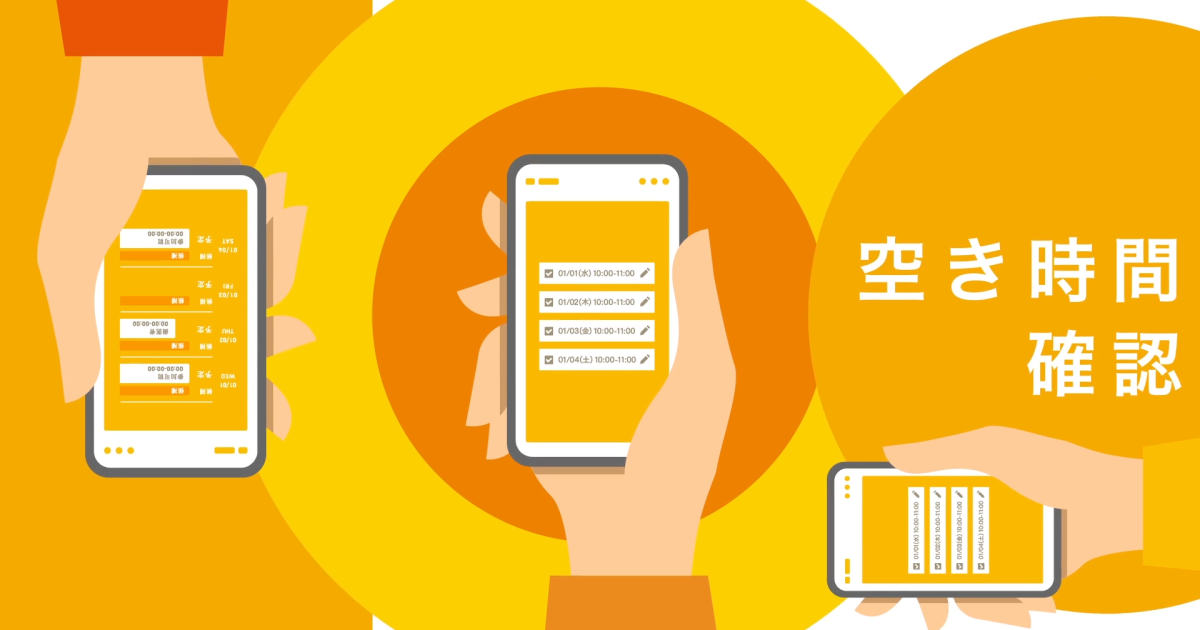
- 候補日出しの自動化 — カレンダーの空きから自動で候補が作られます
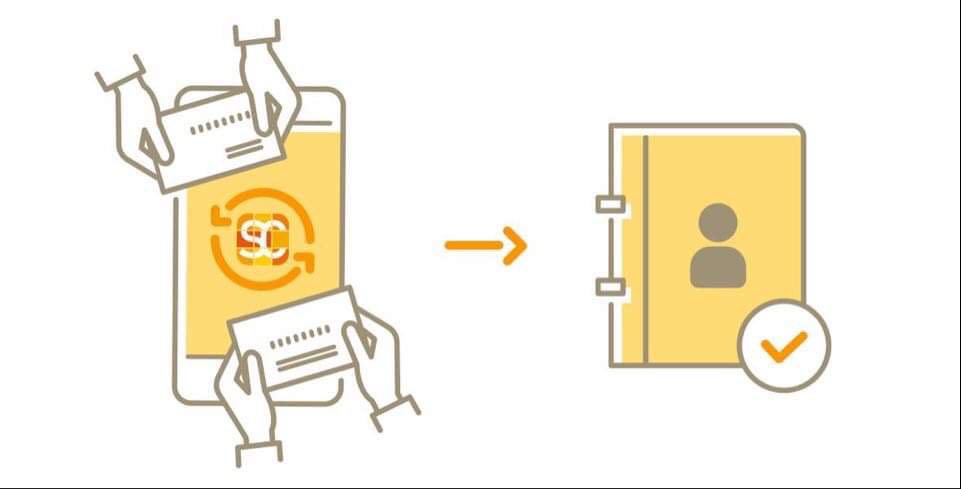
- ダブルブッキング防止 — 確定と同時にカレンダーへ登録されます
- 確定通知がChatworkに届く — 決まった予定をチームがすぐ把握できます
- 社外もURLだけで完結 — 相手はChatworkのアカウント不要。URLを開いて選ぶだけです
- Web会議URLの自動発行 — Zoom(ズーム)・Teams・Google Meetに対応
スケコンでの設定手順
スケコンはChatwork通知に対応しています。設定は3ステップです。
- GoogleアカウントまたはMicrosoftアカウントでスケコンにログインする
- 設定画面からChatwork連携を有効にする
- 通知を受け取るグループチャットを選ぶ
以降は、日程が確定するたびに指定のグループチャットへ自動で通知が流れます。
ChatworkとSlack(スラック)・Teamsとの違い
ビジネスチャットごとに、日程調整まわりの得意分野は異なります。
| 観点 | Chatwork | Slack | Microsoft Teams(マイクロソフト チームズ) |
|---|---|---|---|
| 回答の管理 | タスク機能が最も得意 | リアクション・ワークフロー | 投票(Forms) |
| カレンダー連動 | なし(外部ツールで補完) | なし(外部ツールで補完) | Outlook予定表と一体 |
| 社外との調整 | コンタクト申請が必要 | Slackコネクト(相手もSlack前提) | ゲスト招待(設定依存) |
| 向いている組織 | 中小企業・士業・バックオフィス | IT・スタートアップ | Microsoft 365導入企業 |
どのチャットを使っていても、「候補出し・確定・カレンダー登録」は日程調整ツール側に任せ、チャットは通知と共有に使うという分担が最も効率的です。
運用のコツ
通知専用のグループチャットを作る
日程確定の通知が業務の会話に混ざると流れてしまいます。「日程通知」専用のグループチャットを作って集約すると、後から見返すのも簡単です。
タスク機能は「調整以外」の抜け漏れ防止に回す
調整自体をツールに任せると、タスク機能は「会議の資料準備」「議事録の共有」など、会議の前後の作業管理に集中して使えるようになります。
マイチャットで自分の空き時間URLを固定する
自分の空き時間を示すURLをマイチャットや概要欄に置いておくと、依頼が来たときにすぐ渡せます。
まとめ
Chatworkはタスク機能による回答管理が強力で、社内の小規模な日程調整であれば標準機能でも十分に回せます。
一方で、候補日出しの自動化・カレンダー連動・社外との調整は標準機能の範囲外です。ここをカレンダー連携型の日程調整ツールに任せ、Chatworkには確定通知だけを流す構成にすると、調整にかかる時間を大きく削減できます。
スケコンはChatwork通知のほか、Slack・Teams・Zoom・Google Meet・Googleカレンダー・Outlookカレンダーと連携できます。無料プランでも機能制限がないため、まずは普段のグループチャットで通知の流れを試してみてください。
あわせて読みたい
- チャットツールでの日程調整テクニック
- Slackで日程調整を効率化する方法
- 日程調整ツールの連携まとめ
- 社内会議・全体会議・分科会の日程調整
- Teamsで会議の日程調整を効率化する方法
- Google Chatで日程調整を効率化する方法