- Slackの標準機能でできる日程調整
- Slack標準機能の限界
- Slackと日程調整ツールを連携させる
- チャットツール別の考え方
- 運用のコツ
Slack(スラック)でのやり取りが日常になっている職場でも、日程調整だけはメールに戻ってしまう——そんな場面は多いのではないでしょうか。「来週どこか空いてますか」「火曜の午後なら」「すみません埋まりました」というスレッドが延々と伸びていく状態です。
この記事では、Slackの標準機能でできる日程調整と、その限界、そして社外を含めた調整をSlack上で完結させる方法を解説します。
Slackの標準機能でできる日程調整

1. リアクション(絵文字)で出欠を取る
もっとも手軽なのが、候補日を投稿してリアクションで回答してもらう方法です。
【定例MTGの日程調整】
:one: 8/25(月)14:00-15:00
:two: 8/26(火)10:00-11:00
:three: 8/27(水)16:00-17:00
参加できる日にリアクションをお願いします
参加者が数人で、社内メンバーだけなら十分機能します。投稿をピン留めしておくと流れずに済みます。
ただし人数が増えると集計が困難になり、「誰がまだ回答していないか」も追えなくなります。
2. ワークフロービルダーでフォームを作る
有料プランで使えるワークフロービルダーを使うと、日程候補を選ぶフォームを作れます。チャンネルへの投稿やショートカットから起動でき、回答は自動で収集されます。
定例的に発生する調整(週次の面談、月次の報告会など)をテンプレート化しておくと効率的です。
3. リマインダーで催促を自動化する
/remind コマンドで、回答の催促を自動化できます。
/remind #general 日程調整の回答をお願いします at 10am tomorrow
「まだ回答が集まらない」という状況を、人の手を使わずに解消できます。
4. Slackコネクトで社外メンバーを招く
Slackコネクトを使えば、社外の相手を自社のチャンネルに招待できます。相手もSlackを使っていて、かつ双方の管理者が許可している場合には有効な選択肢です。
Slack標準機能の限界
ここまでの方法には、共通する弱点があります。
カレンダーの空き状況を見ていない
リアクションもワークフローも、「人が自分のカレンダーを見て手で答える」仕組みです。回答した後で別の予定が入れば、そのままダブルブッキングになります。
社外の相手には使いにくい
Slackコネクトは相手もSlackを使っていることが前提です。取引先がChatwork(チャットワーク)やTeamsを使っていれば成立しませんし、採用候補者に対して使うことも現実的ではありません。
確定後の登録が手作業
日程が決まっても、カレンダーへの登録とWeb会議URLの発行は別途必要です。ここで手が止まると、結局の工数はあまり減りません。
Slackと日程調整ツールを連携させる

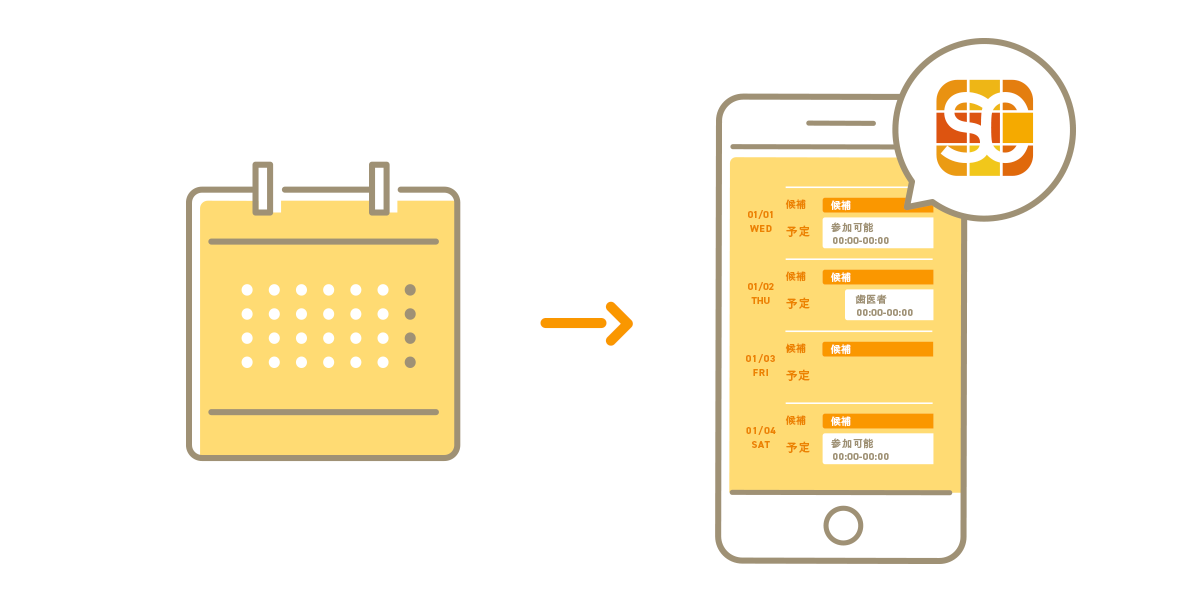
これらを解決するのが、カレンダー連携型の日程調整ツールとSlackの組み合わせです。
役割分担はこうなります。
- 日程調整ツール — カレンダーから空き時間を自動抽出し、URLを発行。相手が選ぶと確定
- Slack — 確定・キャンセル・リスケの通知を受け取り、チームで共有
これにより、調整はツールが自動で行い、結果だけがSlackに流れてくる状態になります。
連携でできるようになること
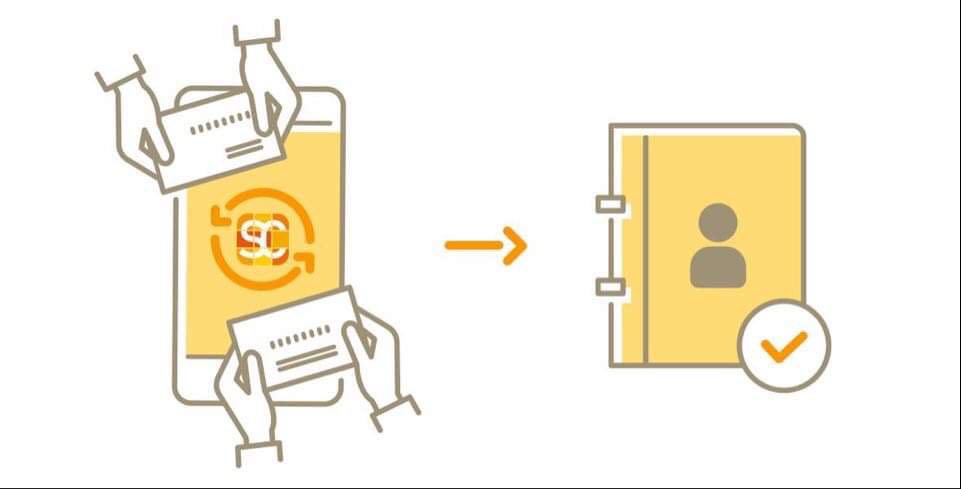
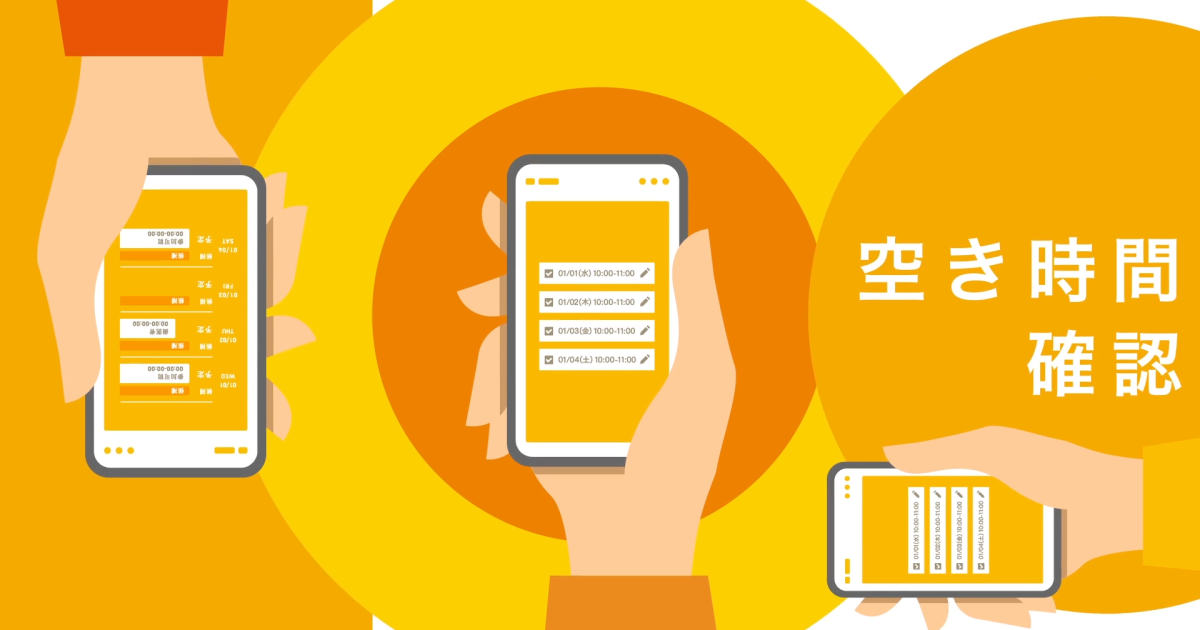
- 空き時間の自動抽出 — 手でカレンダーを見る作業が不要になります
- ダブルブッキングの防止 — 確定と同時にカレンダーが埋まります
- 確定通知がSlackに届く — 誰の予定がいつ決まったかをチームで把握できます
- Web会議URLの自動発行 — Zoom(ズーム)・Teams・Google Meetに対応
- 相手のツールを問わない — URLを開くだけなので、Slackを使っていない相手でも調整できます
設定の流れ
スケコンの場合、次の手順で連携できます。
- GoogleアカウントまたはMicrosoftアカウントでログインする
- 設定画面からSlack連携を有効にする
- 通知を受け取りたいチャンネルを選ぶ
以降、日程が確定・キャンセルされるたびに、指定したチャンネルへ自動で通知が届きます。
チャットツール別の考え方

社内でSlack以外を使っている場合も、考え方は同じです。
| ツール | 標準機能での日程調整 | 組み合わせ方 |
|---|---|---|
| Slack | リアクション/ワークフロー/リマインダー | 確定通知をチャンネルへ |
| Chatwork | タスク機能で回答を管理 | 確定通知をルームへ |
| Microsoft Teams(マイクロソフト チームズ) | Outlook(アウトルック)予定表アシスタントと連動 | 会議URLの自動発行 |
| Google Chat | Googleカレンダーと連動 | 会議URLの自動発行 |
いずれの場合も、チャットツールは「通知と共有」、日程調整ツールは「候補の抽出と確定」という役割分担にすると、無理なく運用できます。
運用のコツ
通知チャンネルは分ける
日程の確定通知を業務チャンネルに流すと、他の会話が埋もれます。専用チャンネルを作って集約すると、必要なときだけ見に行けます。
チーム全体で同じ方法に統一する
人によって「リアクションで取る人」「メールで送る人」が混在すると、結局どこを見ればよいか分からなくなります。調整方法をひとつに揃えることが、実は最も効果があります。
社外向けのURLは使い回す
毎回新しく作らず、自分の空き時間を示す固定URLをプロフィールや署名に入れておくと、相手からの依頼をそのまま受けられるようになります。
まとめ
Slackだけでも、社内・少人数の日程調整はリアクションやワークフローで十分回せます。リマインダーによる催促の自動化も有効です。
一方で、カレンダーの空き状況を見ていない・社外に使いにくい・確定後の登録が手作業という3点は標準機能では埋められません。ここを日程調整ツールに任せ、Slackには通知だけを流す構成にすると、調整の手間が大きく減ります。
スケコンはSlack通知に対応しており、Chatwork・Teams・Zoom・Google Meetとも連携できます。無料プランでも機能制限がないので、実際のチャンネルで通知の流れを確かめてみてください。
あわせて読みたい
- チャットツールでの日程調整テクニック
- 日程調整ツールの連携まとめ
- Chatworkで日程調整を効率化する方法
- 社内会議・全体会議・分科会の日程調整
- Teamsで会議の日程調整を効率化する方法
- Google Chatで日程調整を効率化する方法