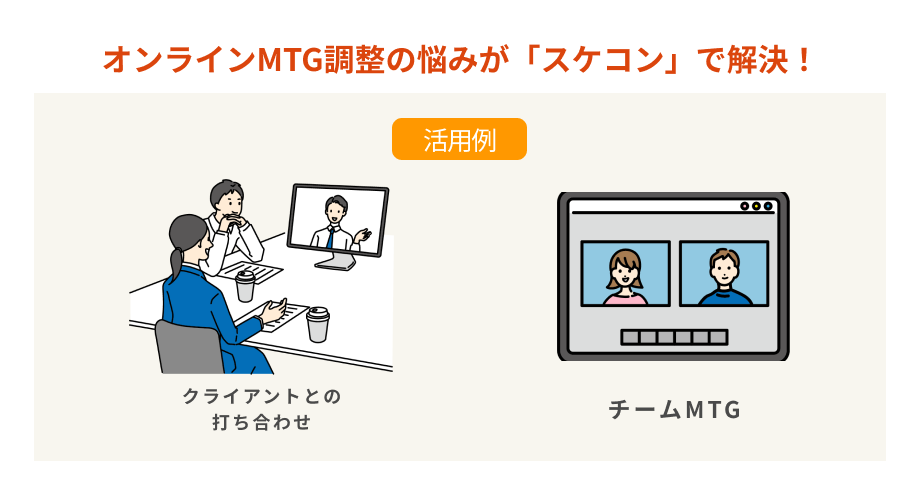
- Outlookカレンダー単体でできる日程調整
- Outlook単体では対応しきれない3つのケース
- 社外との調整を自動化する方法
- Outlookとの連携で確認しておきたいポイント
Microsoft 365 を使っている企業では、日程調整の起点がOutlook(アウトルック)カレンダーになります。ところが「予定表の共有」や「空き時間情報」の設定は分かりにくく、結局メールで候補日を送り合っている、という現場は少なくありません。
この記事では、Outlookカレンダーだけでできる日程調整の方法と、その限界、そして社外との調整を自動化する手順までを順に解説します。
Outlookカレンダー単体でできる日程調整
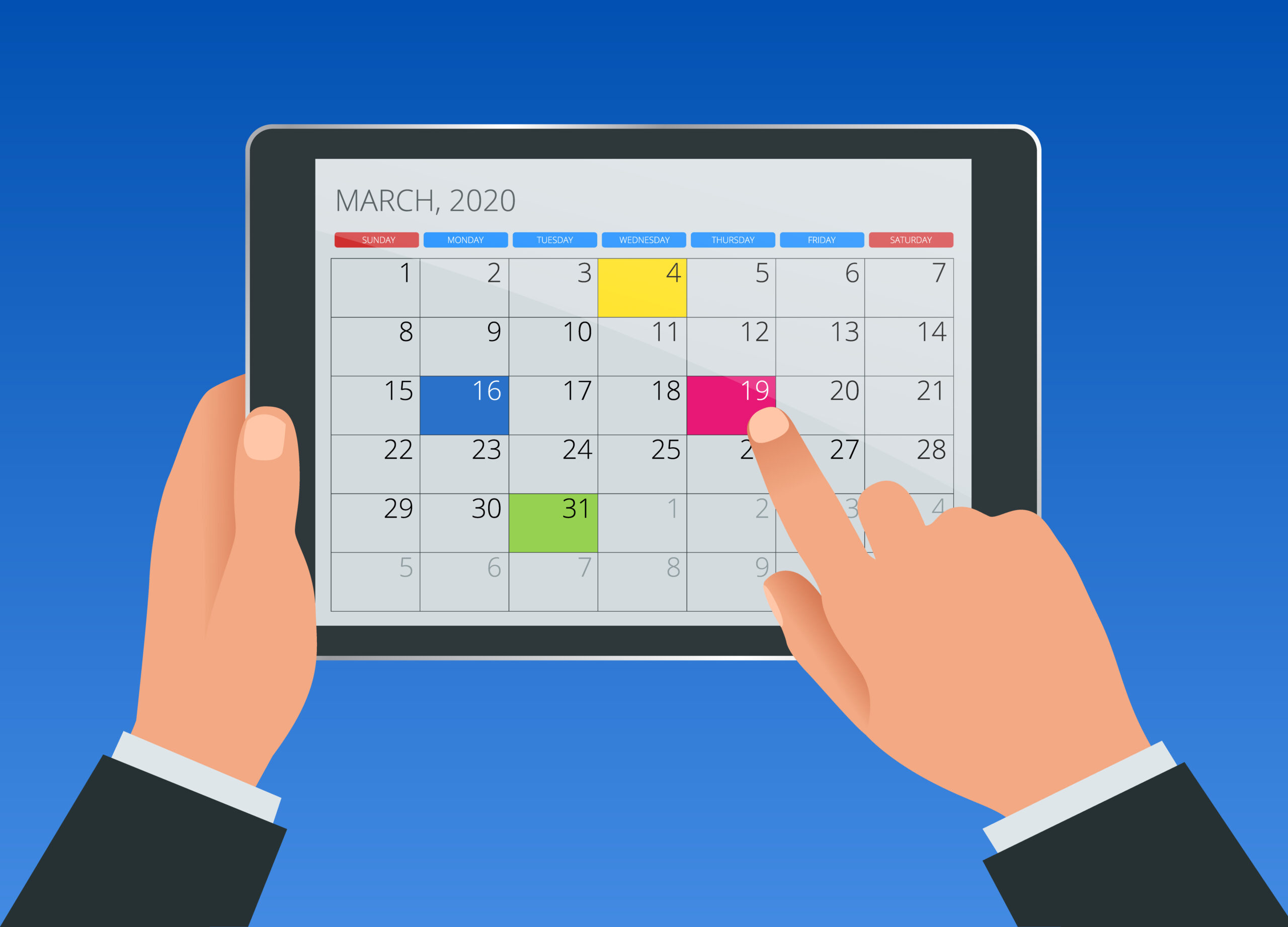
1. 予定表アシスタント(スケジュールアシスタント)を使う
もっとも基本的な方法が予定表アシスタントです。会議を作成する画面で出席者を追加すると、各メンバーの空き時間が横並びのタイムライン上に表示されます。
手順は次のとおりです。
- Outlookで「新しい会議」を作成する
- 「必須」欄に参加者のメールアドレスを入力する
- 「予定表アシスタント」タブを開く
- 全員が空いている時間帯を選んで「送信」
社内メンバーであれば、これだけで日程調整はほぼ完了します。
2. 「空き時間情報」の公開範囲を確認する
予定表アシスタントに相手の予定が表示されない場合、空き時間情報の公開設定が原因であることがほとんどです。
Microsoft 365 の管理者側で組織内の既定を設定できますが、個人でも「予定表のアクセス権限」から公開範囲を変更できます。「空き時間情報のみ」を組織内に公開しておけば、予定の中身を見せずに調整だけを可能にできます。
3. 会議室・備品を同時に予約する
Outlookでは会議室も「リソース」として予定表を持ちます。予定表アシスタントの「場所の候補」から会議室を追加すれば、人と部屋の空きを同時に押さえられます。ダブルブッキングの防止に有効です。
Outlook単体では対応しきれない3つのケース

ここまでの方法はすべて「相手が同じ組織にいる」ことが前提です。次のようなケースでは行き詰まります。
ケース1:社外の相手との調整
取引先や採用候補者の予定表は当然見えません。結局「以下の日程はいかがでしょうか」というメールを送り、返信を待ち、埋まっていたらやり直す、という往復が発生します。
ケース2:Googleカレンダー利用者との調整
相手企業が Google Workspace を使っている場合、Outlookの予定表アシスタントでは空き時間を取得できません。異なるカレンダー基盤をまたぐ調整は、標準機能の範囲外です。
ケース3:複数人・複数社が絡む調整
自社3名・先方2名といった構成になると、両社の予定を突き合わせる作業が発生します。候補日を出す→先方で調整→合わなければ再提示、という往復が数日単位で続くこともあります。
社外との調整を自動化する方法

これらを解決する現実的な方法が、Outlookカレンダーと連携する日程調整ツールの利用です。
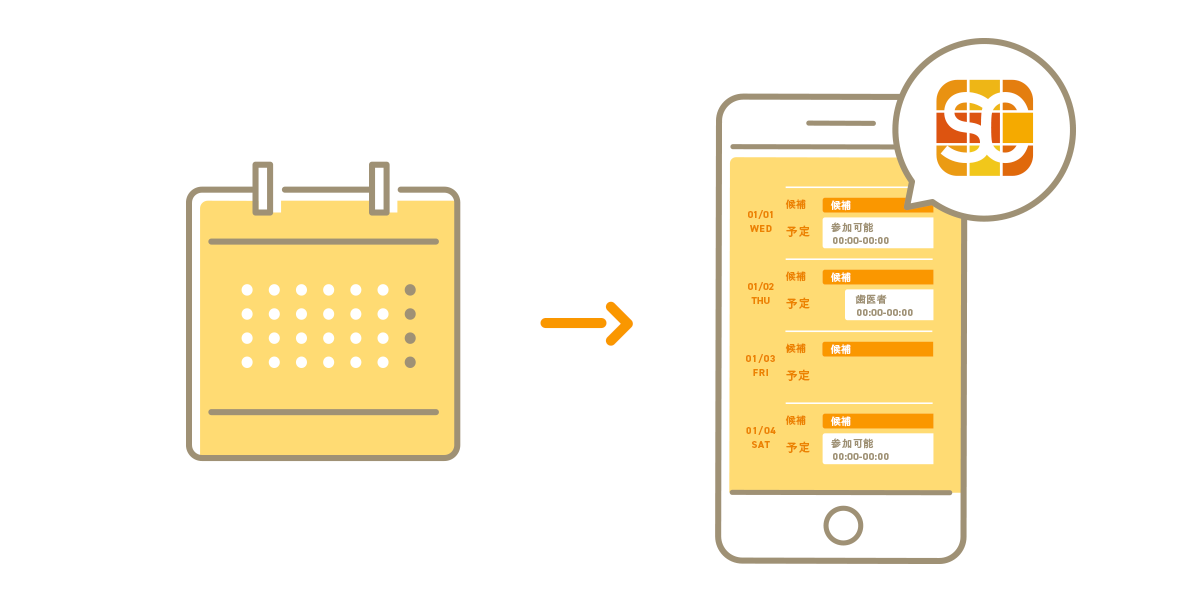
仕組みはシンプルで、ツールがOutlookカレンダーを読んで空き時間を自動抽出し、その候補をURLとして相手に渡すというものです。相手は届いたURLを開いて都合のよい時間を選ぶだけ。確定すると、Outlookカレンダーに予定が自動で書き込まれます。
導入すると変わること
- 候補日を手で調べる作業がなくなる — 空き時間は自動抽出されます
- メールの往復が1回で済む — URLを送るだけです
- ダブルブッキングが起きない — 確定と同時にカレンダーが埋まります
- 相手のカレンダー種別を問わない — GoogleでもOutlookでも関係ありません
- Web会議URLが自動発行される — Teams・Zoom(ズーム)・Google Meetに対応
設定の流れ
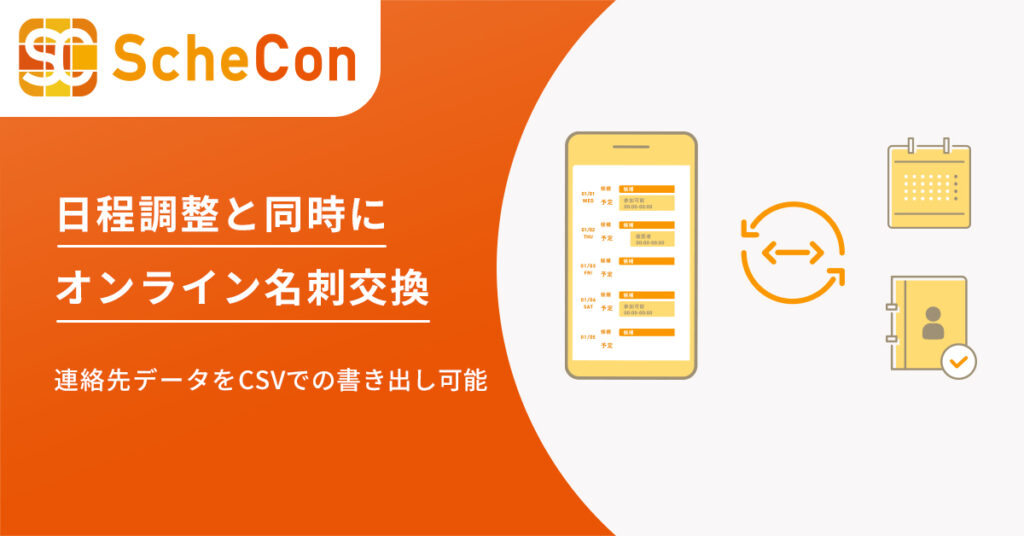
スケコンの場合、Microsoftアカウントでログインすればカレンダー連携が完了します。以降は次の3ステップです。
- 調整したい期間と所要時間を指定する
- 自動抽出された候補から、提示したい枠を選ぶ
- 発行されたURLを相手に送る
相手側にアカウント登録は必要ありません。URLを開いて選ぶだけなので、社外の方に負担をかけずに済みます。
Outlookとの連携で確認しておきたいポイント
予定の「公開方法」が反映されるか
Outlookの予定には「空き時間」「仮の予定」「他の場所で作業中」といった公開方法の区分があります。これらを空き時間として扱うかどうかはツールによって挙動が異なるため、導入前に確認しておくと安全です。
複数カレンダーをまとめて見られるか
個人用と業務用でカレンダーを分けている場合、両方を参照して空き時間を判定できるかが重要です。片方しか見ていないと、プライベートの予定にダブルブッキングが発生します。
会議室の予約まで連動するか
対面の打ち合わせが多い組織では、日程確定と同時に会議室を押さえられるかどうかで運用の手間が変わります。
まとめ
Outlookカレンダー単体でも、社内の日程調整は予定表アシスタントでほぼ完結します。会議室のリソース予約まで含めれば、組織内の会議設定は十分に効率化できます。
一方で、社外との調整・Googleカレンダー利用者との調整・複数社が絡む調整は標準機能の範囲外です。ここはOutlookと連携する日程調整ツールを組み合わせるのが現実的な解決策になります。
スケコンはOutlookカレンダーにも Googleカレンダーにも対応しており、無料プランでも機能制限がありません。まずは実際の業務で使い勝手を確かめてみてください。
あわせて読みたい
- 日程調整を自動化する方法|メールの往復をゼロにする仕組みの作り方
- Teamsで会議の日程調整を効率化する方法
- 空き時間を共有する方法
- スケジュール管理のコツ|ダブルブッキングを防ぐ習慣と仕組み
- Slackで日程調整を効率化する方法
- Chatworkで日程調整を効率化する方法