- メンションの種類と通知が届く範囲
- メンションの基本的な使い方
- タグを使うと役割ごとに呼びかけられる
- 日程調整の連絡でメンションを使うコツ
- メンションの通知が届かないときの確認点
Teams(チームズ)のメンションは、メッセージ入力欄で「@」に続けて相手の名前を入力し、候補から選ぶだけで使えます。メンションされた相手には通知が届くため、流れの速いチャネルでも「自分宛ての連絡」を見落としにくくなります。
ただし、メンションには個人・チャネル・チーム・タグといった種類があり、範囲を広げすぎると関係のない人にまで通知が飛びます。この記事では、それぞれの使い分けと、日程調整の連絡で使うときのコツを整理します。Teams全体の基本機能はビジネスチャットteamsとは?基本機能の使い方と類似ツールを紹介をご覧ください。
メンションの種類と通知が届く範囲
まずは、どのメンションで誰に通知が届くのかを押さえておきましょう。
| 種類 | 入力のしかた | 通知が届く相手 | 向いている場面 |
|---|---|---|---|
| 個人 | 「@」+相手の名前 | 指定した本人 | 確認や返信をお願いしたいとき |
| チャネル | 「@」+チャネル名 | そのチャネルの通知を受け取る設定にしているメンバー | チャネル全体に知らせたい連絡 |
| チーム | 「@」+チーム名 | チームに所属するメンバー全員 | 全員が必ず読むべき重要なお知らせ |
| タグ | 「@」+タグ名 | そのタグが付いたメンバー | 役割や担当ごとにまとめて呼びたいとき |
チャネルやチームへのメンションは便利な反面、通知の数が一気に増えます。「この人に読んでほしい」が決まっているなら個人メンションを基本にし、範囲の広いメンションは本当に全員に関係する連絡に絞るのがマナーです。なお、チャネルやチームへのメンションは、組織や所有者の設定によって使えない場合があります。
メンションの基本的な使い方
個人をメンションする
- チャネルの投稿欄、またはチャットの入力欄に「@」を入力する
- 続けて相手の名前を数文字入力する
- 表示された候補から相手を選ぶ
- 本文を書いて送信する
候補を選ぶと、相手の名前が色付きで表示されます。色が付いていない場合はメンションとして認識されていないので、もう一度候補から選び直しましょう。
名前を短くして読みやすくする
メンションした名前は、選んだあとに後ろから一部を消すことで、名字だけなどに短くできます。フルネームが並ぶと文章が読みにくくなるので、複数人をメンションするときに便利です。表示が短くなっても、通知はそのまま相手に届きます。
スマホアプリで使う場合
スマホアプリでも、入力欄で「@」を入力して候補から選ぶ流れは同じです。画面が小さいぶん候補を選び間違えやすいので、送信前に名前の色が変わっているかを確認しましょう。

タグを使うと役割ごとに呼びかけられる
タグは、チーム内のメンバーを「営業担当」「経理担当」「当番」などのまとまりで呼べる機能です。たとえば「経理担当」というタグを作っておけば、担当者が入れ替わってもタグの中身を変えるだけで、同じ呼びかけ方を続けられます。
- 作成・編集できる人:チームの所有者のみか、メンバーも作れるかはチームの設定によって異なります
- 使える場所:タグを作ったチームのチャネルやチャットで使えます
- 注意点:タグ名がわかりにくいと誰に届くのか伝わらないので、役割がひと目でわかる名前にしましょう
日程調整の連絡でメンションを使うコツ
社内の打ち合わせ日程を決めるときにも、メンションは役に立ちます。ただ、使い方を誤ると「通知は来たが何を答えればいいかわからない」状態になりがちです。
- 回答してほしい人だけを個人メンションする:チャネル全体に投げると、誰が答えるべきかがあいまいになります
- 候補日時と回答期限を同じ投稿に書く:「11月25日(火)14時か、26日(水)10時のどちらかでご都合はいかがでしょうか。24日中にご返信ください」のように、1通で完結させます
- 決まったら確定の連絡もメンションで返す:確定した日時を参加者に改めて知らせると、カレンダーへの登録漏れを防げます
候補日の出し方や文面の型は日程調整メールの書き方ポイント【例文アリ】が参考になります。返信が来ないときの声のかけ方は日程調整の催促メールの書き方と例文|返信が来ないときの送り方とタイミングもあわせてどうぞ。
メンションの通知が届かないときの確認点
「メンションしたのに相手が気づかない」というときは、次の点を確認してみてください。
- 名前が色付きになっておらず、メンションとして送られていない
- 相手が通知の設定で、チャネルへのメンションを受け取らないようにしている
- 相手がそのチャネルやチームのメンバーになっていない
- 相手の状態が「応答不可」などになっていて、通知が表示されにくくなっている
急ぎの連絡なら、メンションに頼りきらず個別チャットで直接伝えるのも一つの方法です。
社外との日程調整はツールに任せる方法も
社内のやりとりはメンションで素早く回せても、社外の取引先との日程調整では、候補日の提示と返信待ちの往復に時間がかかりがちです。
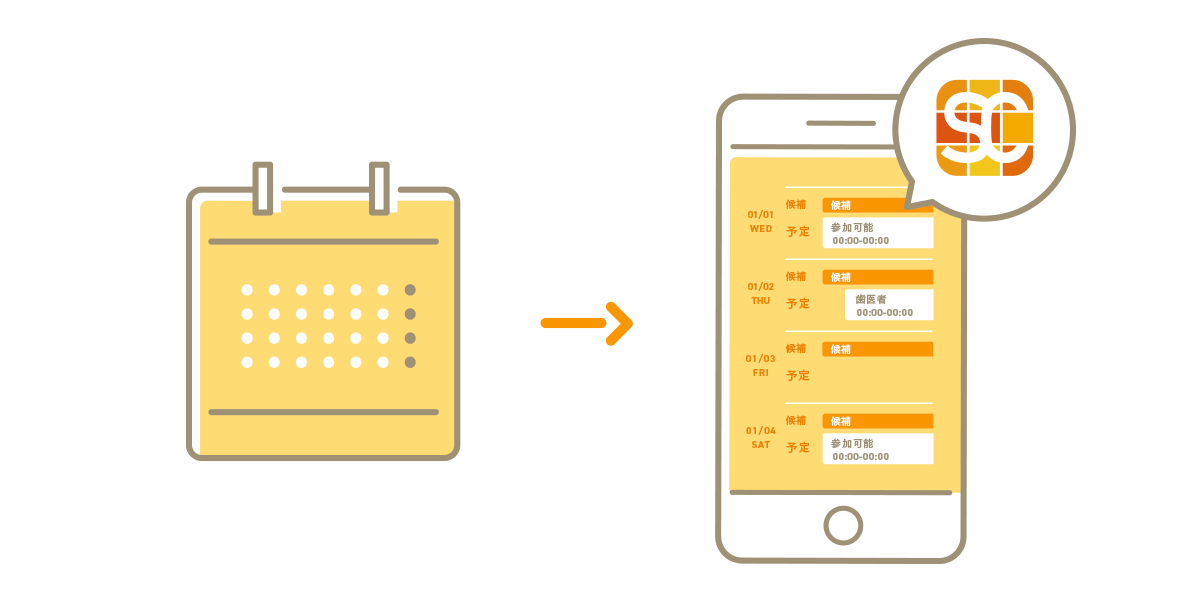
日程調整ツールのスケコンは、Outlook(アウトルック)カレンダーやGoogleカレンダーと連携して空き時間を候補として提示でき、相手が選んだ日時を予定として登録します。Teamsの会議との連携にも対応しているので、日程の確定から会議の準備までをまとめて進められます。Teams上での日程調整の考え方はTeamsで会議の日程調整を効率化する方法|スケジュールアシスタントの限界と社外調整の自動化で詳しく解説しています。
まとめ
- メンションは「@」+名前を入力し、候補から選ぶだけで使える
- 個人・チャネル・チーム・タグで通知が届く範囲が変わるので、基本は個人メンションにする
- 名前は後ろから消して短くでき、タグを使えば役割ごとに呼びかけられる
- 日程調整の連絡では、回答してほしい人だけをメンションし、候補日と期限を1通にまとめる
メンションを上手に使い分けて、必要な人に必要な連絡だけが届くチャットを心がけましょう。
あわせて読みたい