- 主要3システムの違いを整理する
- 選び方の3つの基準
- 見落とされがちな「会議の前」の効率化
- 組み合わせの実例
リモートワークが定着し、オンライン会議システムは「どれかを使っている」のが当たり前になりました。いま検討すべきは「どれが有名か」ではなく、自社の環境と会議の流れに合っているかです。
この記事では、主要なオンライン会議システムであるZoom・Microsoft Teams・Google Meetの違いを整理し、選び方の基準と、見落とされがちな「会議が始まる前(日程調整)まで含めた効率化」を解説します。
主要3システムの違いを整理する
| 観点 | Zoom | Microsoft Teams | Google Meet |
|---|---|---|---|
| 強み | 接続の安定性・社外との会議の定番 | チャット・ファイル共有と一体 | ブラウザ完結・Googleカレンダーと一体 |
| 向いている組織 | 社外との商談・面接・ウェビナーが多い | Microsoft 365導入企業 | Google Workspace導入企業 |
| 参加者側の負担 | アプリ推奨(ブラウザも可) | 社外ゲストは慣れが必要 | URLクリックだけで参加しやすい |
| 無料プランの制限 | グループ会議に時間制限あり | 時間・機能に制限あり | グループ会議に時間制限あり |
| カレンダー連携 | Google/Outlook両対応 | Outlook予定表と一体 | Googleカレンダーと一体 |
※無料プランの制限時間や上限人数は変更されることがあるため、導入時に各公式サイトでご確認ください。
選び方の3つの基準

1. 社内の基盤に合わせるのが第一
Microsoft 365 なら Teams、Google Workspace なら Meet が、追加費用なし・管理の手間なしで使えます。社内会議はこの「基盤に付いてくる方」で十分なことがほとんどです。
2. 社外との会議が多いなら「相手の入りやすさ」で選ぶ
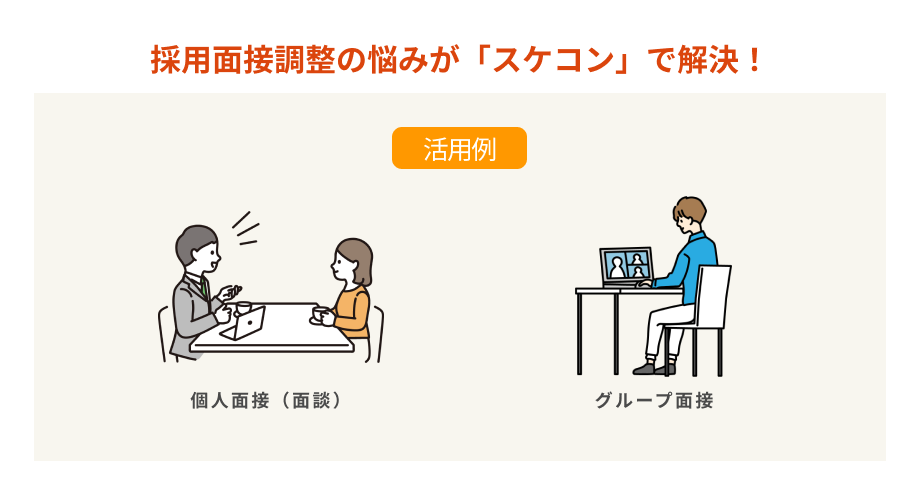
商談・採用面接・顧客サポートでは、相手がワンクリックで入れるかが最重要です。アプリのインストールやサインインを求める構成は、それだけで会議の開始が数分遅れます。
3. 「録画・文字起こし・ウェビナー」など特化機能で決める
録画の保存先、文字起こしの精度、大人数配信の可否は製品・プランで差が出ます。使う機能を先に書き出してからプランを見比べると、過剰契約を防げます。
見落とされがちな「会議の前」の効率化

オンライン会議システムを入れても、その手前の流れが手作業のままの組織は多いです。
- 日程をメールで往復して決める
- 決まったら会議URLを手で発行する
- URLをコピーして案内メールに貼る
- カレンダーに手で登録する
- 前日に手でリマインドする
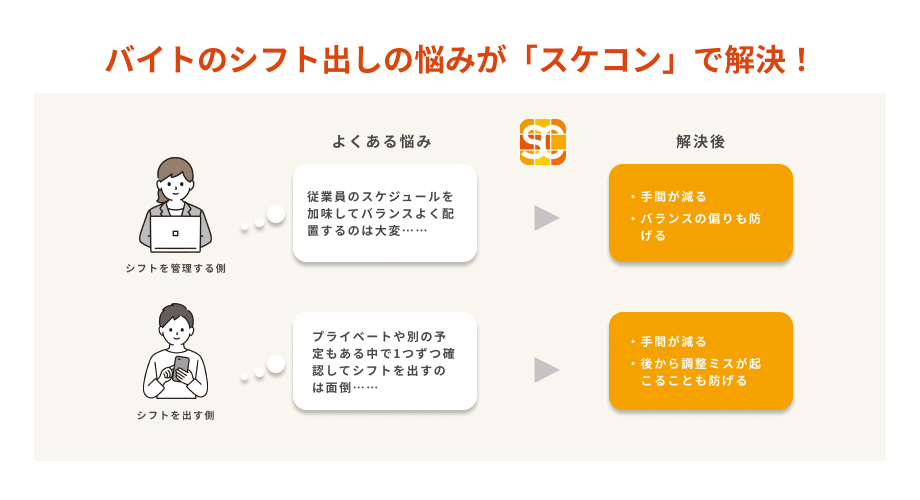
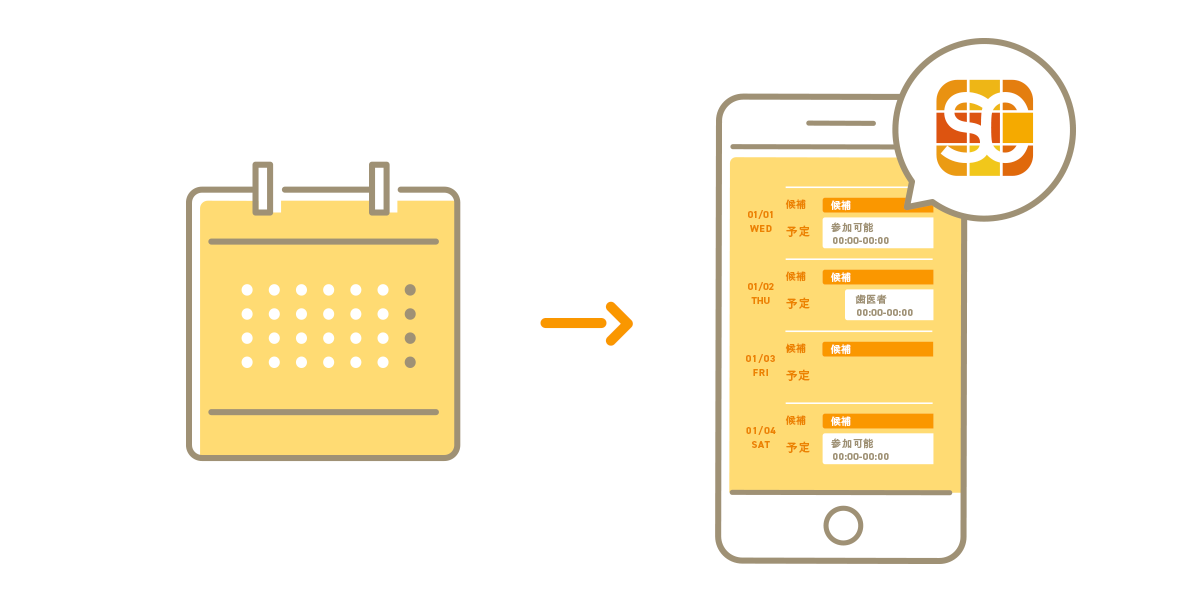
この5工程は、カレンダー連携型の日程調整ツールを挟むとすべて自動化できます。スケコンの場合、相手が候補から日時を選んで確定した瞬間に、Zoom・Teams・Google MeetいずれかのURLが自動発行され、カレンダー登録と通知まで完了します。
つまり「どの会議システムを選ぶか」と同じくらい、「会議システムに日程調整をどうつなぐか」が、実際の工数を左右します。
組み合わせの実例
| 組織の環境 | おすすめの組み合わせ |
|---|---|
| Google Workspace 中心 | 社内=Meet/社外=Meet+日程調整ツールでURL自動発行 |
| Microsoft 365 中心 | 社内=Teams/社外=Teams+日程調整ツール(Outlook連携) |
| 混在・社外会議が多い | Zoomを社外標準にし、日程調整ツールから自動発行 |
まとめ
オンライン会議システムは、社内は「基盤に付いてくる方」、社外は「相手の入りやすさ」で選ぶのが原則です。そのうえで、会議が始まる前の日程調整〜URL発行〜リマインドを自動化すると、会議1件あたりの「見えない事務作業」がまとめて消えます。
スケコンはZoom・Teams・Google Meetの3システムすべてに対応し、確定と同時に会議URLを自動発行します。無料プランでも機能制限がないため、いまお使いの会議システムのまま、まず1件の調整から試せます。
あわせて読みたい