- 「いつでも大丈夫です」は正しい敬語ではありません
- 「いつでもいいです」と電話するときの言い方
- いつでもいいときのメール例文集
- 「いつでも大丈夫です」についてよくある質問
- オンラインMTGの日程調整にはスケコンがぴったり
「いつでも大丈夫です」は失礼な言葉ではありませんが、ビジネスではくだけた印象になり、相手に日程を丸ごと考えさせてしまう表現です。目上の相手や社外には、次のように言い換えると丁寧に伝わります。
- いずれの日程でも差し支えございません(候補を出してもらったときの返事)
- 〇〇様のご都合に合わせます(相手に決めてほしいとき)
- ご都合のよろしい日時をいくつかお知らせいただけますでしょうか(候補を出してもらいたいとき)
さらに一歩進めるなら、「いつでも」と言う代わりに自分から候補日を2〜3個出すのが一番親切です。相手は選ぶだけで済み、やり取りの往復も減ります。
この記事では、「いつでも大丈夫です」がビジネスで避けられる理由と、メール・電話それぞれで使える言い換えの例文を紹介します。
「いつでも大丈夫です」は正しい敬語ではありません

会議や面接の日程調整など、相手から日程の相談をされたとき、特に都合の悪い日がなかった場合に「いつでも大丈夫です」と答えてませんか?
日常会話ではよく使われる言葉ですが、正しい敬語ではないためビジネスメールで使うには適切ではありません。
その理由は、「いつでも」と「大丈夫」はどちらも敬語ではないためです。
そこで適切な言葉に言い換えて、ビジネスメールで「いつでも大丈夫です」と言いたいときに使える敬語をご紹介していきます。
「どの日程でも大丈夫です」とメールで書きたいとき
メールでの日程調整などの返事で「いつでも大丈夫です」と言いたい場合、「いつでも問題ない」ことを意味する敬語として「何日でも差し支えございません」という言い方が挙げられます。
ほかにもいくつか正しい敬語の表現があるため、適切でない言い回しを敬語に変換することから始めてください。
- いつでも→何日でも・どのような日程でも・いずれの日程でも
- 大丈夫です→差し支えございません・問題ございません・問題ありません
以上2つの言葉を組み合わせることで、適切な敬語として使うことができます。
「大丈夫です」を「構いません」や「結構です」にしても良いように聞こえますが、「構わない」「結構」は敬語ではなく相手より自分が上の立場として使う言葉の意味があるため、上司や取引先に使わないようにしましょう。
「どの時間帯でも大丈夫です」と書きたいとき
「どの時間でも大丈夫です」と言いたい場合には、日程と同じように、敬語ではない「どの(どれ)」「大丈夫」を敬語に変換していきます。
- どの時間でも→何時でも・どのような時間帯でも
- 大丈夫です→差し支えございません・問題ございません・問題ありません
「何時でも差し支えございません」や「どのような時間帯でも問題ございません」に言い換えることができます。
同じく、「構いません」や「結構です」は敬語ではないため、状況を見て判断しましょう。
ビジネスシーンでメールだけで日程調整する手順!今すぐ使えるテンプレートと合わせて紹介
「いつでもいいです」と電話するときの言い方

メールでは話すには少々堅苦しい表現でも正しい敬語を使うことが大事ですが、電話で「いつでもいいです」と伝えたい場合は、少しスムーズに言える敬語にできます。
「問題ございません」を「問題ありません」と言い換えても良いほか、「こちらはどの日程でも問題ありませんので、御社のご都合のよろしい日程でよろしくお願いします」と伝えるのも良いでしょう。
前後に文章を足すとスムーズに話しやすくなり、堅苦しすぎず相手にも悪い印象を与えません。
いつでもいいときのメール例文集

会議や面接などの日程調整にて、「いつでもいい」と連絡したい場合のメール例文を2つご紹介します。
いずれもテンプレートとして使えるため、ビジネスメールの作成に悩んだ際はぜひ参考にしてください。
会議日程調整の連絡メール
◯◯株式会社 ◯◯様
お世話になっております。
株式会社◯◯の ◯◯です。
先日は、◯◯会議日程のご連絡ありがとうございました。
メールでご連絡いただきました日程候補について、こちらはどの日程でも差し支えございません。
◯◯様のご都合に合わせてご調整していただければ幸いです。
何卒よろしくお願いいたします。
***********************************
株式会社◯◯
◯◯◯◯(名前)
住所:△△△△△△△△△△△△
電話:△△△△△△△△
***********************************
面接の日程調整の連絡メール
株式会社◯◯
人事部 採用担当 ○○ 様
お世話になっております。
貴社の求人に応募させていただいております◯◯大学の◯◯と申します。
先日は、面接日程のご連絡をいただきありがとうございました。
こちらは特に希望する日はございませんので、貴社のご都合のよろしい日時にて設定していただきたく存じます。
何卒よろしくお願いいたします。
***********************************
◯◯大学◯◯学科
◯◯◯◯(名前)
住所:△△△△△△△△△△△△
電話:△△△△△△△△
***********************************
就活中だからこそ押さえたいビジネスメールで日程調整するマナーをゼロから解説!
「いつでも大丈夫です」についてよくある質問
「何時でも大丈夫です」は敬語として正しいですか
文法上の誤りではありませんが、「大丈夫です」は口語的で、社外や目上の相手にはやや軽く聞こえます。ビジネスメールでは「いずれのお時間でも差し支えございません」「ご都合のよろしいお時間に合わせます」と言い換えると丁寧です。
「その時間で大丈夫です」を丁寧に言うには
相手が提示した日時を受け入れるときは、「ご提示いただいた日時で問題ございません」「〇月〇日〇時にお伺いいたします」のように、日時を復唱して伝えます。復唱しておくと、聞き間違いや読み違いも防げます。
「そちらの都合に合わせます」の言い換えは
「〇〇様のご都合に合わせます」「ご都合のよろしい日時をお知らせいただけますでしょうか」が使えます。「そちら」は相手を指す言葉としてやや距離があるため、相手の名前や「貴社」に置き換えると自然です。
「いつでも大丈夫」と伝えると、かえって相手を困らせませんか
候補が広すぎると、相手が日時を決める手間を負うことになります。「来週でしたら火曜・木曜の午後が空いております」のように2〜3個に絞って伝えるか、空いている時間をURLで共有して選んでもらう方法が確実です。ツールを使う場合は日程調整ツールの比較も参考にしてください。
あわせて読みたい
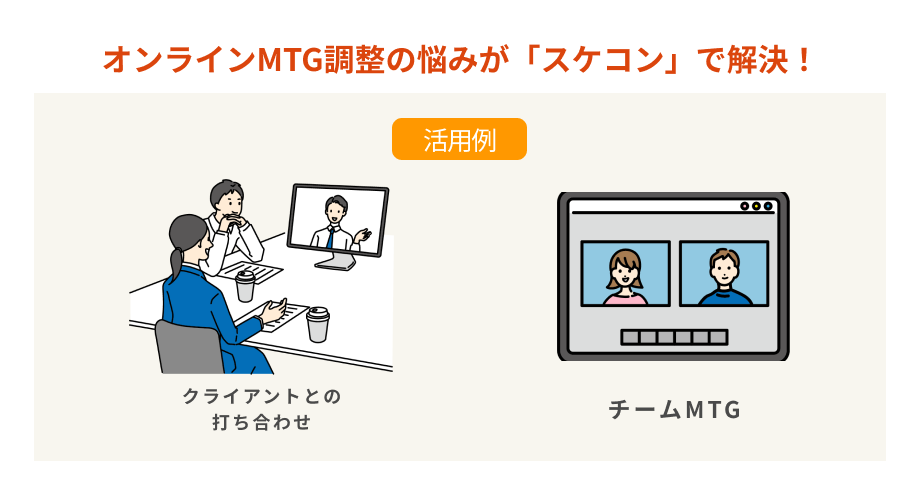
オンラインMTGの日程調整にはスケコンがぴったり
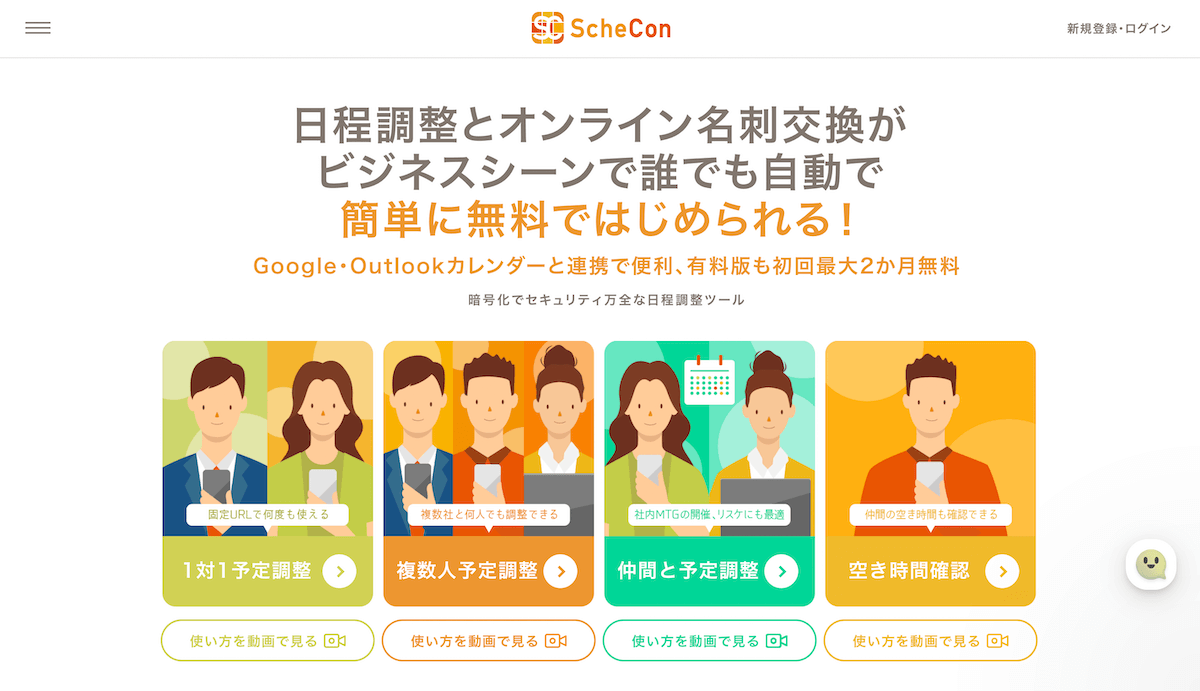 参照:スケコン
オンラインMTGの日程調整を紹介したWebツールで効率的に行うなら、シチュエーションに合わせて必要なツールを導入することも選択肢の1つです。
なかでもオンラインMTGの日程調整におすすめのツールが「スケコン」です。
スケコンをオンラインMTGの日程調整におすすめしたい理由は下記です。
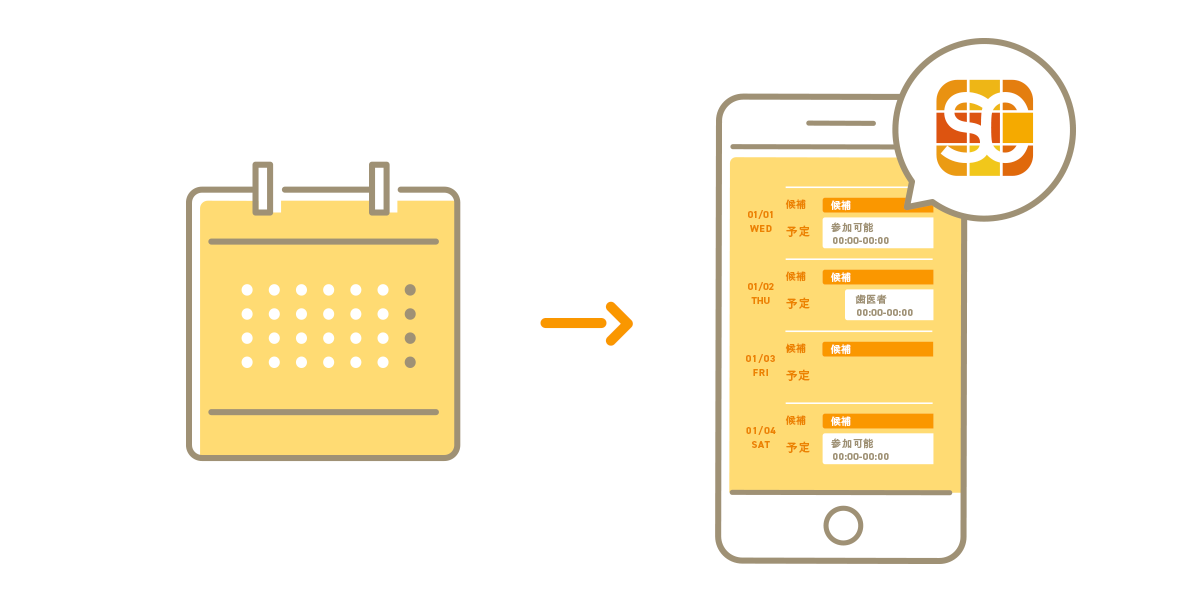
- 基本的にGoogleカレンダーでスケジュール管理しているので、連携が便利
- URLを社内外の人に共有するだけで、リスケも確定スケジュールの記載も自動
- 使用したいオンラインMTGツールを選ぶだけでチャットルームが自動生成される
- セキュリティ面も安心なので、クライアント共有もできる
人によって利便性が違うため、一概には言い切れません。
しかし筆者の場合は、ツールの案内に従って必要な情報を入れるだけで日程調整が済んだため、とにかく日程長せうの手間が少なくなったと感じました。
オンラインMTGやビジネスメールのみでの日程調整にお悩みの方は、ぜひスケコンを利用してみてください。
オンラインMTGの日程調整をスケコンで済ませる手順
オンラインMTGの日程調整も、スケコンを使えばすぐに済ませられます。
①スケコンにログインして「複数人予定調整」をクリックする
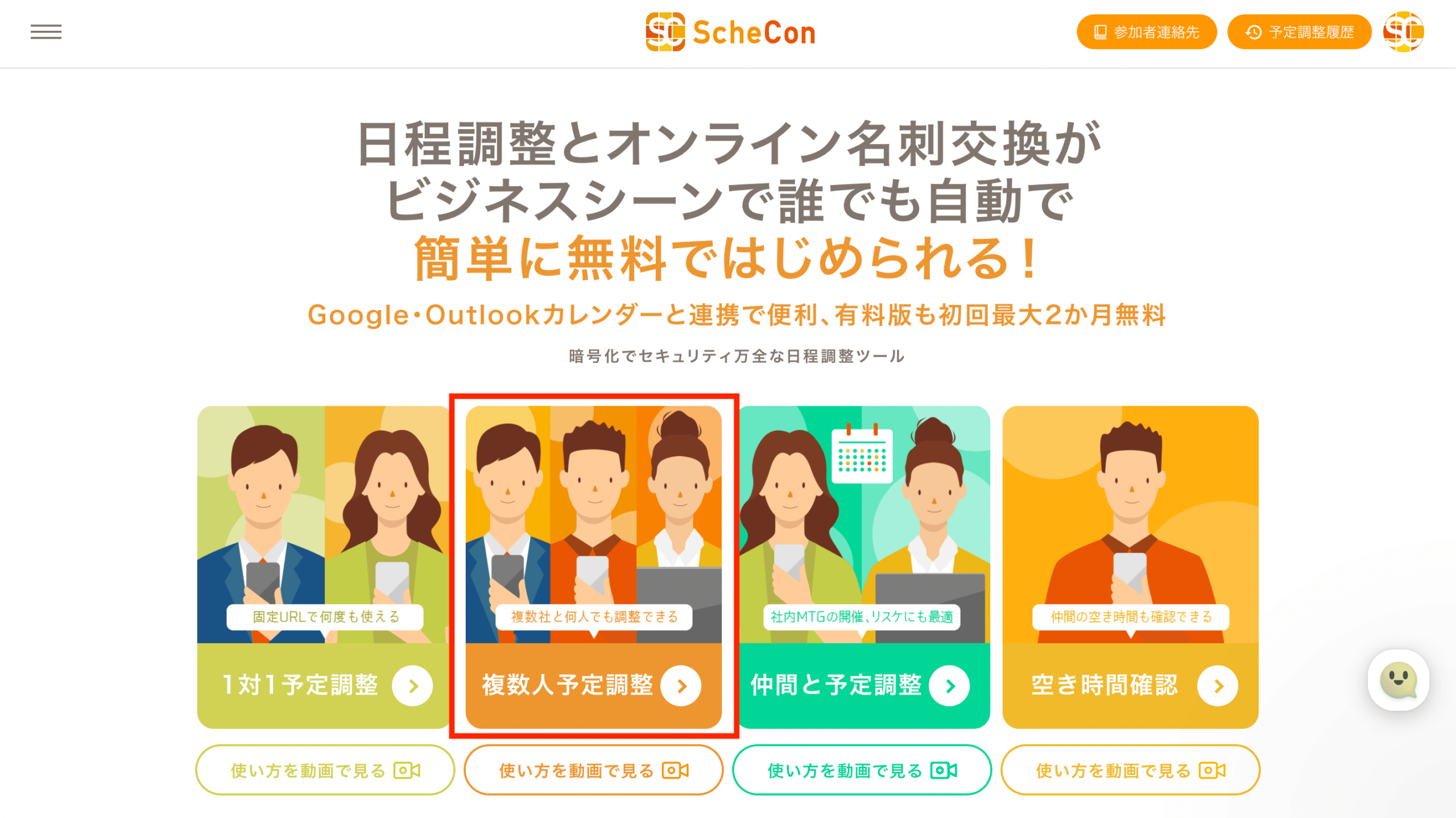
今回は3人以上での日程調整に幅広く活用できる「複数人予定調整」機能を使います。
ですが、社内での日程調整であれば、あらかじめ登録したメンバーと瞬時に日程調整できる「仲間と予定調整」機能を使うのも選択肢の1つです。
②STEP1で予定名と開催場所を設定する
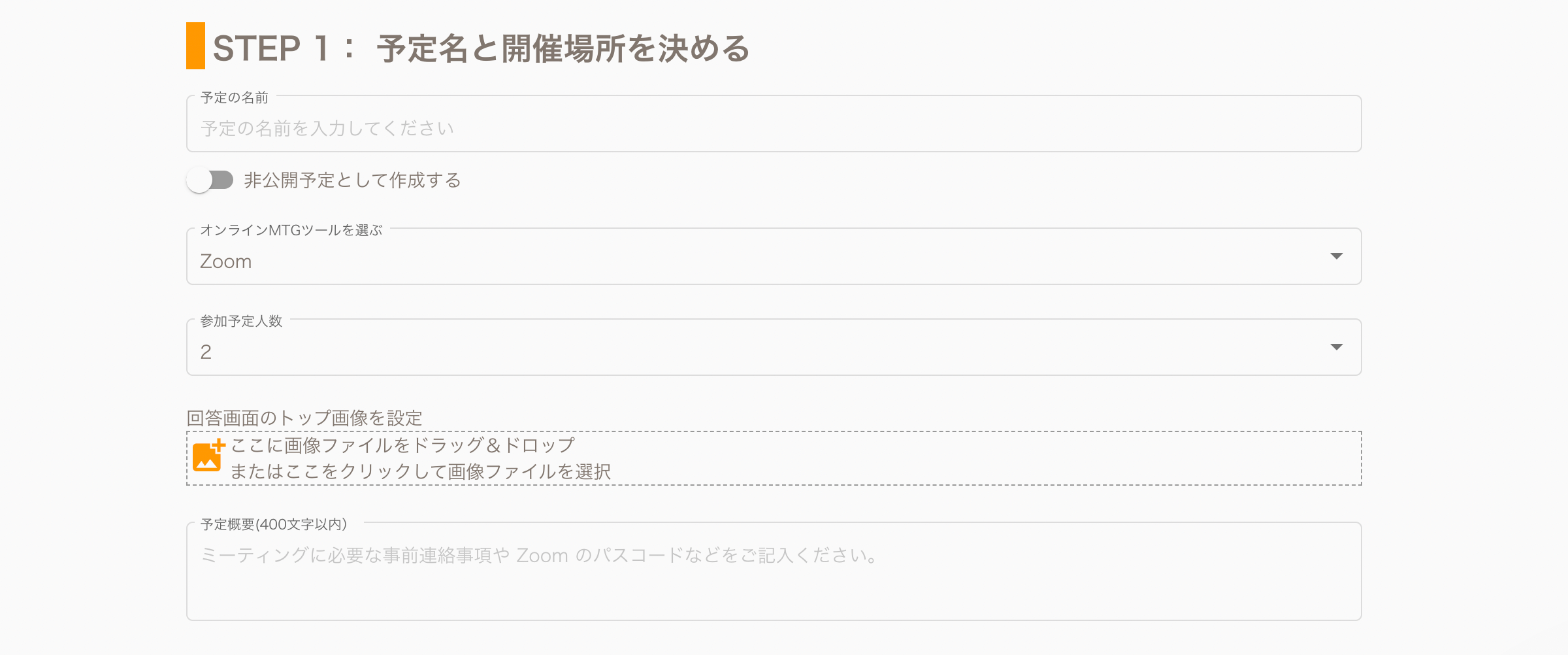
予定の名前と参加人数、オンラインMTGに使用するツールと予定内容の概要を入力します。
スケコンではZOOMやGoogle MeetなどあらかじめWEB会議ツールとアカウントを連携させておくことができます。
連携させれば、日程調整と同時にWeb会議用のトークルームURLも自動発行されるため、合わせてご活用ください。
③STEP2で開催時期を設定する
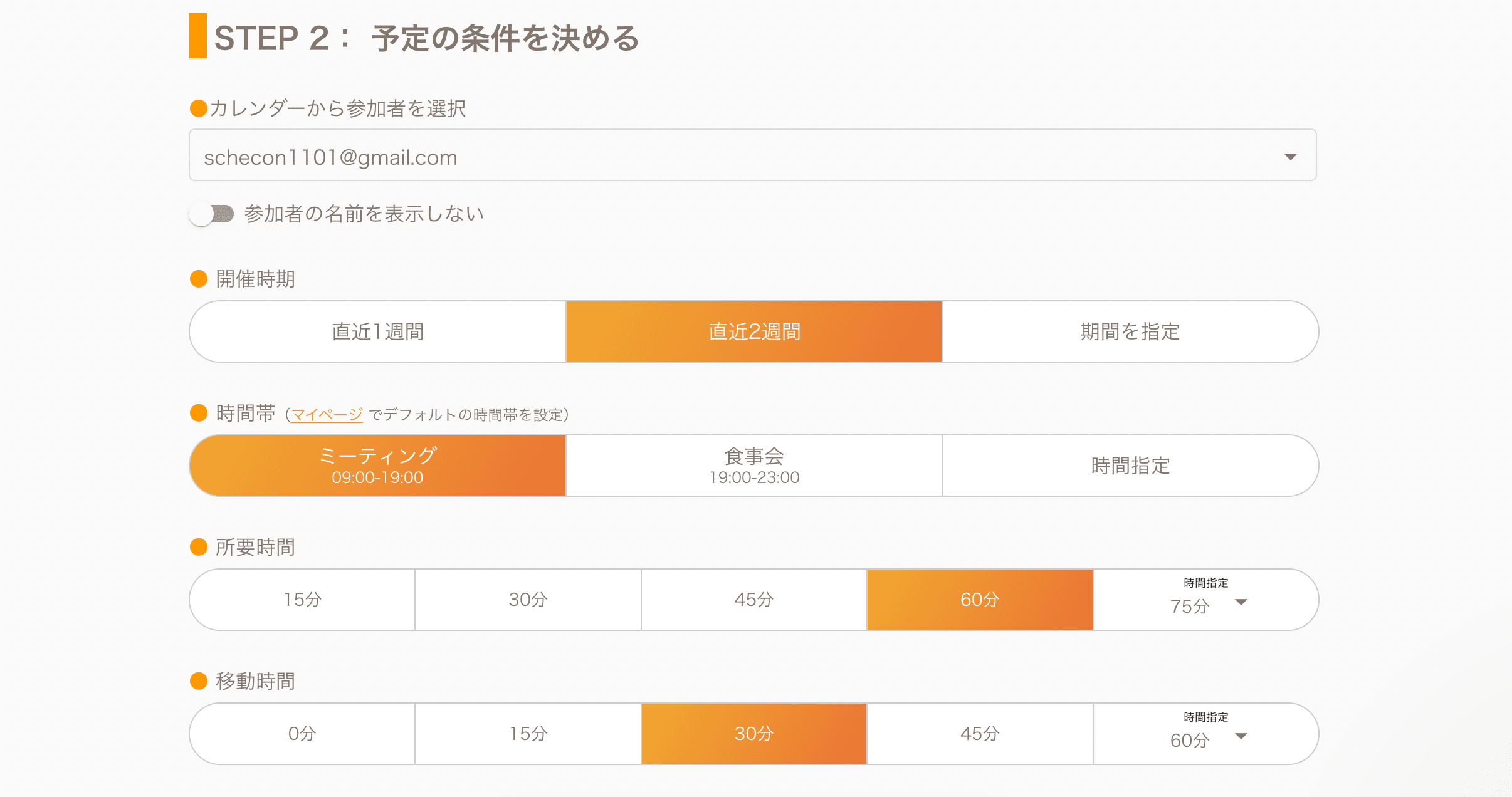
開催時期は予定を開催したい日付や時間帯のほか、所要時間もあらかじめ設定できます。
開催時期は自分で細かく設定することもできるので、予定に合わせて細かく予定を設定できるでしょう。
④予定に参加するメンバーを設定する
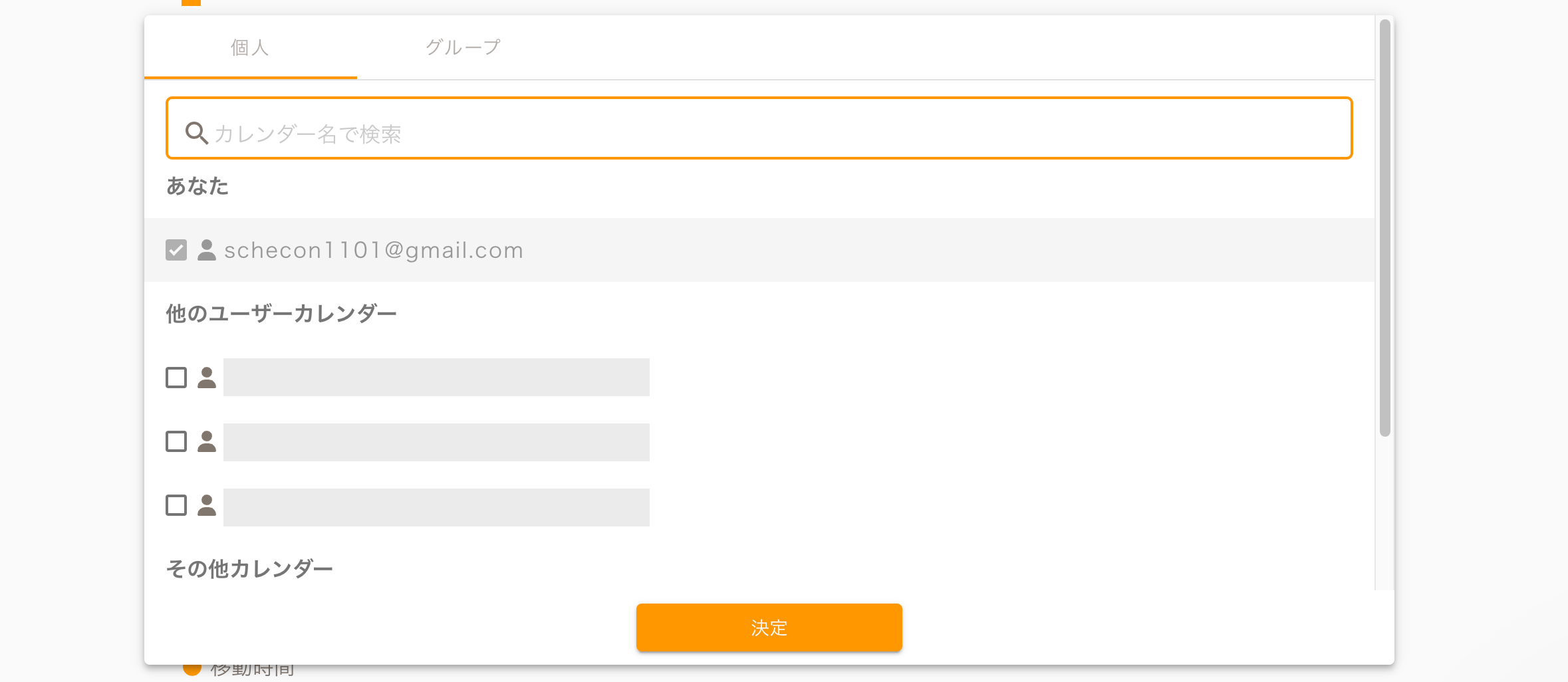
予定に参加するメンバーは[カレンダーから参加者を選択]タグにて設定できます。
ここに表示されているのは、あらかじめGoogleアカウントを連携させているほかメンバーの情報で、ここからメンバーを選択すれば、Googleカレンダーの情報をもとに瞬時に日程調整することも可能です。
もちろんGoogleアカウントを登録していないメンバーには、スケコンで作成した日程調整フォームに回答してもらうことで日程調整に参加してもらえるため、合わせて活用してください。
⑤STEP3で候補日を確認して予定を作成する
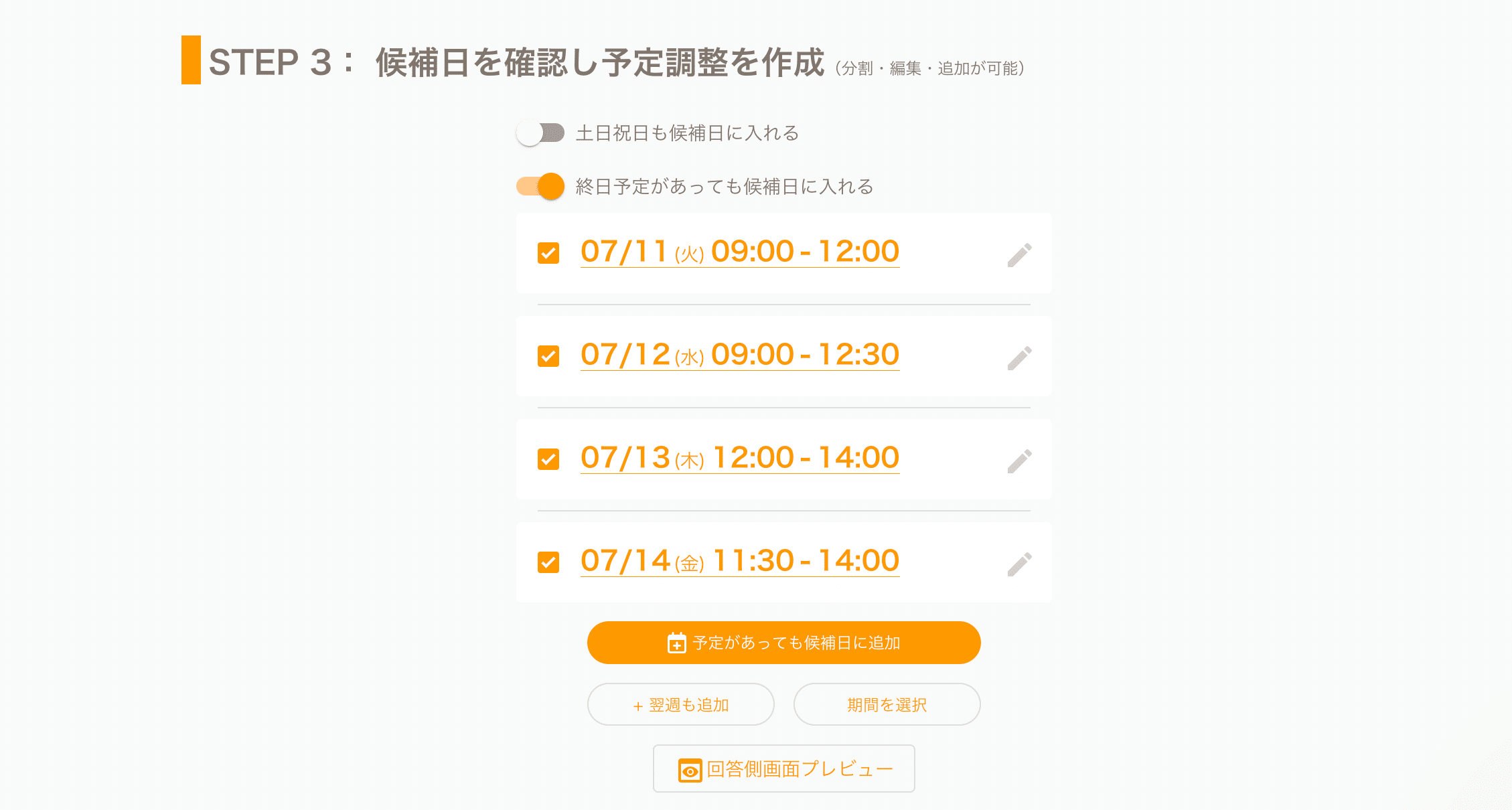
予定の開催メンバーや日時が決まると、候補日が抽出されます。
候補日に問題がないか確認して[予定調整を作成]ボタンを押せば、予定が確定しGoogleカレンダーを連携したメンバーのカレンダーには予定が自動的に追加されます。
また作成画面にて回答フォームの共有リンクも生成されるため、Googleカレンダーを連携していないメンバーに回答フォームを共有しましょう。
⑥回答が揃ったら確認して開催日を確定させる
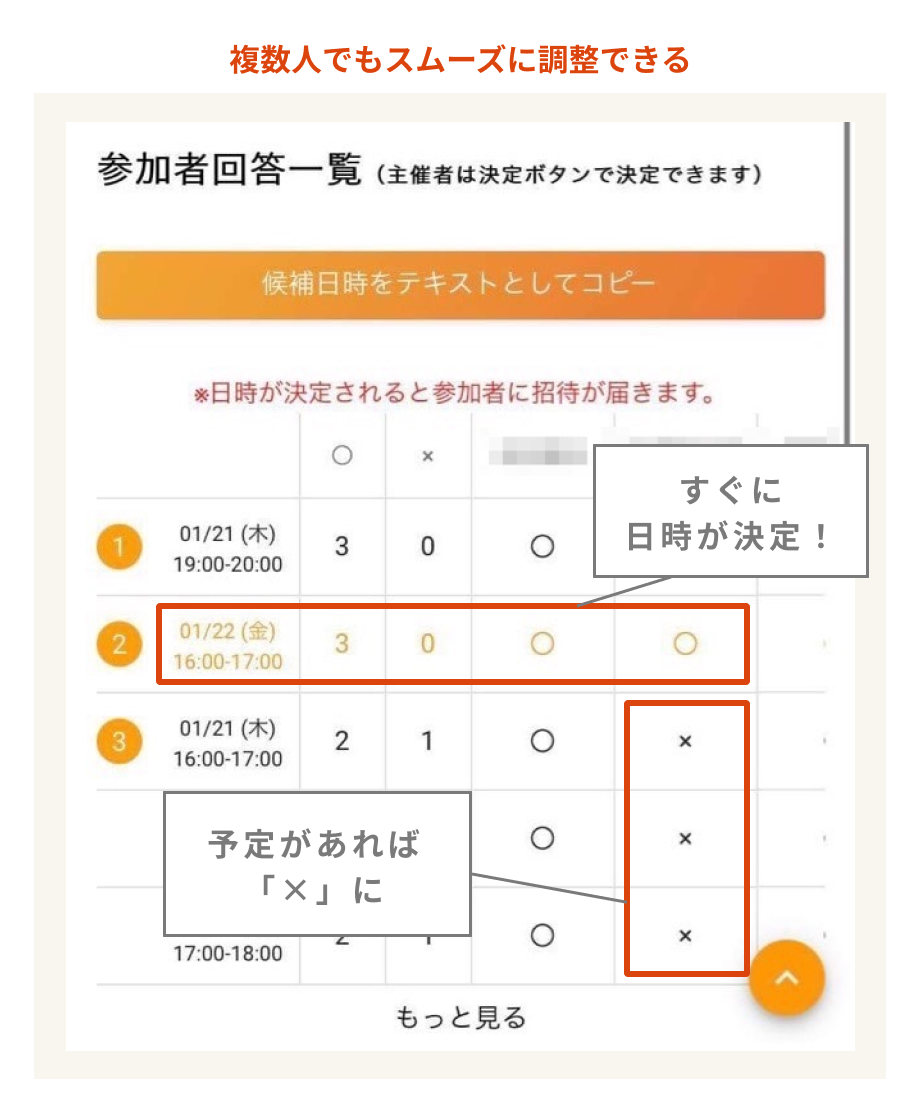 回答フォームへの回答が出揃えば、スケコンが回答結果をもとに最もおすすめの日程が抽出されます。
おすすめの日程は色を変えて表示しているため、内容を確認して開催日を決定しましょう。
以上の手順で、日程調整を簡単に済ませられます。
オンラインMTGの日程調整にお悩みの方は、ぜひスケコンを使って日程調整の手間や負担を減らしてみてください!
言い換えとあわせて読みたい記事