- 1対1予定調整との違い
- STEP 1:予定名と開催場所を決める
- STEP 2:予定の条件を決める
- STEP 3:候補日から予定調整を作成
- URLを配ってからの流れ
スケコンマガジン編集部です。
参加者が3人を超えたあたりから、日程調整は急に別の作業になります。全員に候補を投げて、返信の速い人と遅い人が出て、揃った頃には最初に返してくれた人の予定が埋まっている。エクセルで出欠表を作り始めたら、もうその日は他の仕事が進みません。
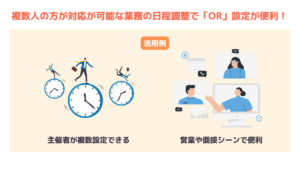
「複数人予定調整」は、そこを引き受ける機能です。自分のカレンダーから候補を出してURLで配り、参加できる人数が多い順に候補を並べ替えて見せてくれる。全員に一斉に投げて、集まった回答を勝手に集計してもらう、という進め方になります。
この記事では、2026年8月時点の実際の画面に沿って手順を追っていきます。
1対1予定調整との違い
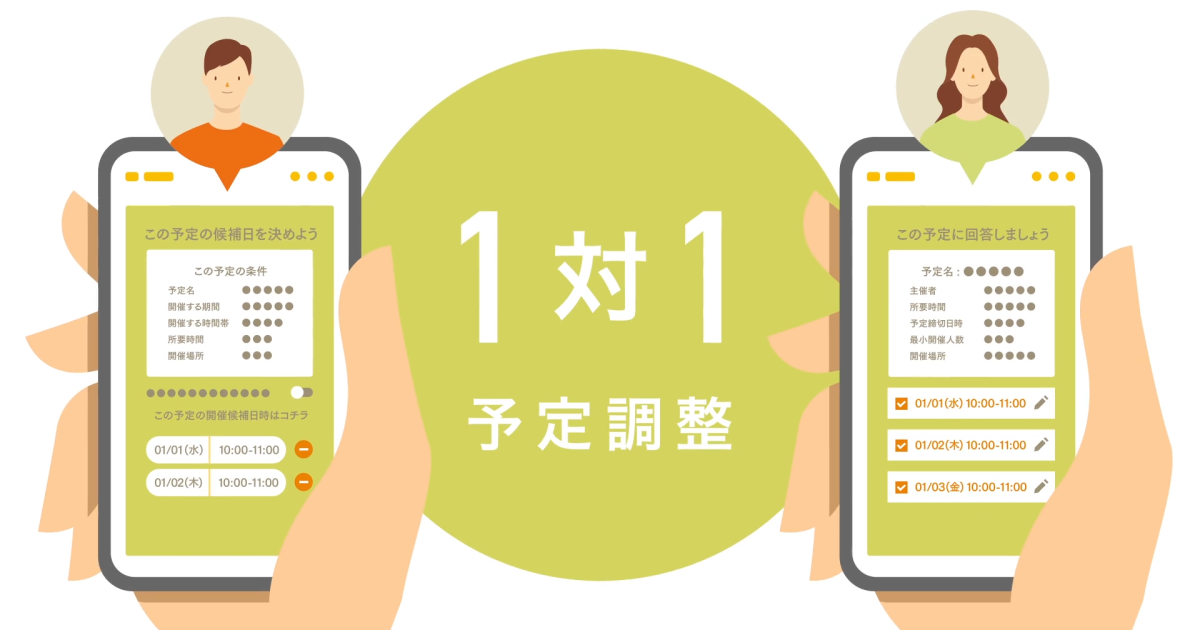
まず押さえておきたいのが、スケコンには参加人数と相手の所属で3つの入口があることです。
- 1対1予定調整……相手がひとり。URLを渡して選んでもらう
- 複数人予定調整……相手が複数。社外の人が混ざっていても使える。URLを配って回答を集める
- 社内予定調整……相手が全員社内で、カレンダーが共有されている。回答を待たずにこちらで確定できる
複数人予定調整の見出しには「ダブルブッキングなしで複数社、複数人と調整」と書かれています。ここがポイントで、複数の会社をまたぐ調整——自社とパートナーとお客様、といった座組みでも成立します。相手のカレンダーを覗く必要がないからです。
社内メンバーだけで完結するなら、回答を待たなくていい社内予定調整のほうが速いです。使い分けてください。
STEP 1:予定名と開催場所を決める
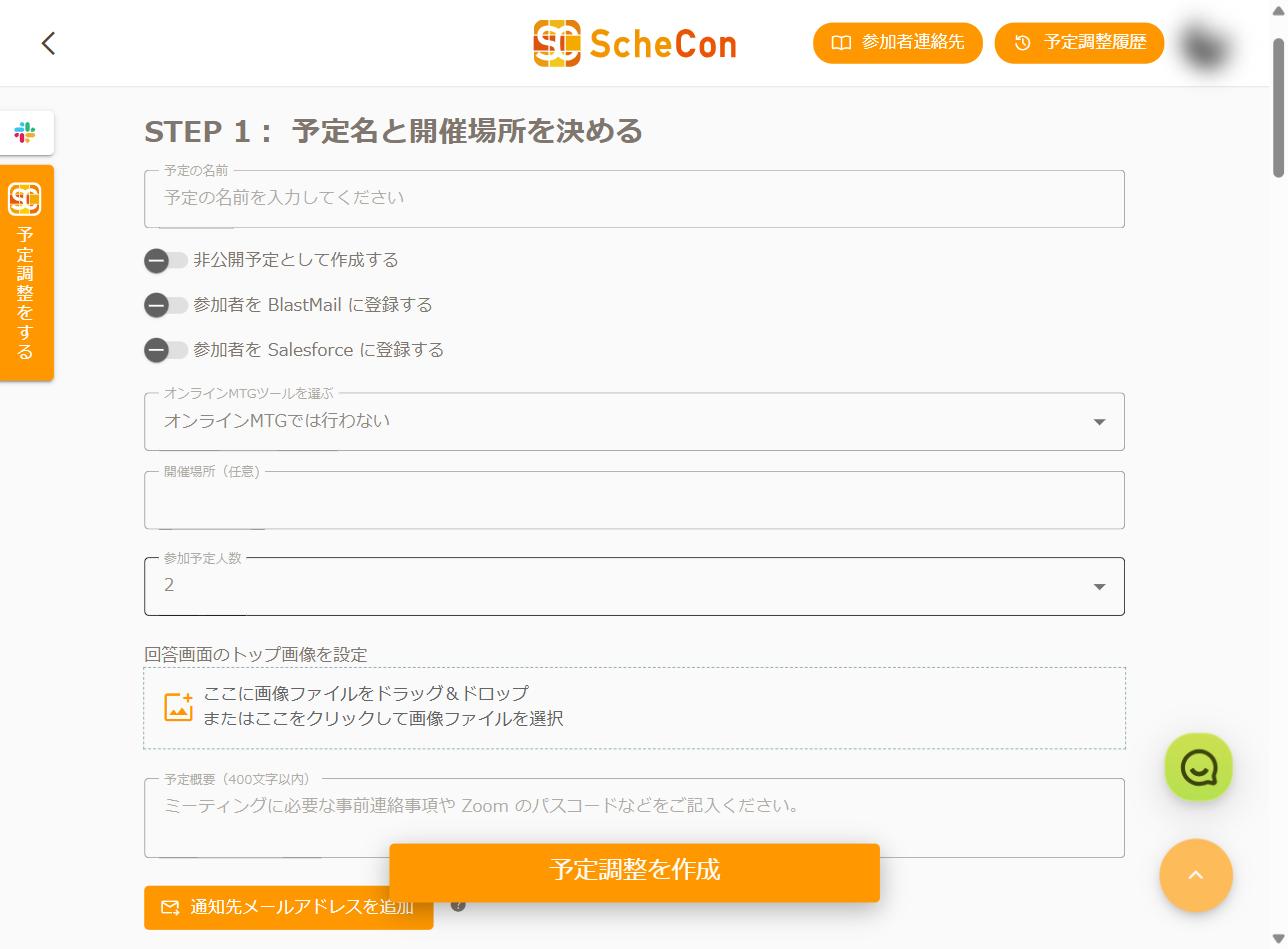
ログイン後のトップから「複数人予定調整」カードを選ぶと作成画面に入ります。
入力する内容は1対1予定調整とほぼ同じで、予定の名前から始まります。同じ画面に並んでいるのは次の項目です。
- 非公開予定として作成する
- 参加者を BlastMail に登録する/参加者を Salesforce に登録する……回答してくれた参加者を、そのままメール配信リストや顧客管理に流せます。セミナーや説明会のあとの動きが変わります
- オンラインMTGツールを選ぶ……既定は「オンラインMTGでは行わない」
- 開催場所(任意)
- 回答画面のトップ画像を設定
- 予定概要(400文字以内)
- 通知先メールアドレスを追加
そして、この画面にしかない項目が「参加予定人数」です。既定は2。ここに実際の人数を入れておくと、回答が集まったときに「5人中4人が参加可能」といった形で充足度が見えるようになります。全員必須の会議なのか、過半数集まれば成立する会なのか——判断が一目でつくので、必ず実数を入れておいてください。
STEP 2:予定の条件を決める
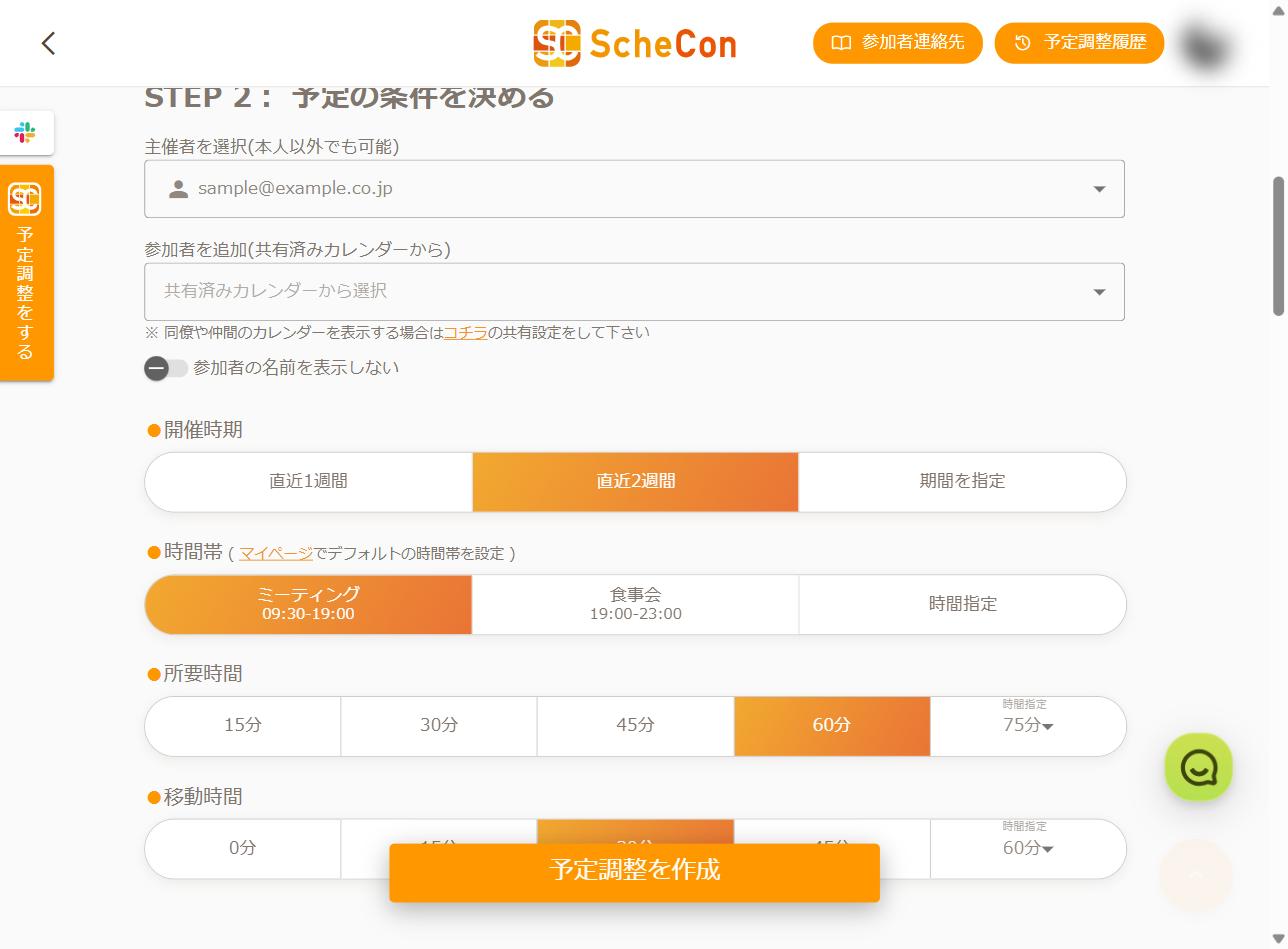
- 主催者を選択(本人以外でも可能)……代理で調整をかけるときはここを切り替えます
- 参加者を追加(共有済みカレンダーから)……社内メンバーのカレンダーが共有されていれば、その人の予定も避けた候補を出せます。社外の人はURLで回答してもらう、社内の人は最初から避けておく、という混在のさせ方ができます
- 参加者の名前を表示しない……回答画面に他の参加者の名前を出したくないときに。社外の複数社が同じURLで回答する場面では、これをオンにしておくと安全です
- 開催時期……直近1週間/直近2週間/期間を指定
- 時間帯……「ミーティング 09:30-19:00」「食事会 19:00-23:00」「時間指定」
- 所要時間……15分/30分/45分/60分/75分
- 移動時間……0分/15分/30分/45分/60分
複数人の場合、所要時間は短めに刻んだほうが決まります。60分で候補が2つしか出ないなら、45分にするだけで一気に増えることがあります。人数が増えるほど「全員が空いている連続した枠」は貴重になるので、まずは長さを疑ってください。
STEP 3:候補日から予定調整を作成
条件を触ると候補日一覧がその場で組み替わります。
- 土日祝日も候補日に入れる
- 終日予定があっても候補日に入れる
候補の数が足りなければ「予定があっても候補日に追加」「翌週も追加」「期間を選択」で広げられます。複数人の調整では、候補は多めに出しておくほうが結果的に早く決まります。3つしか出さないと、全員が×になったときにもう一往復が発生するからです。
「カレンダーから調整・候補日追加する」を開けば、既存の予定と候補時間を重ねた1週間ビューで確認できます。予定が入っている枠でも、クリックすれば候補に追加できます。「除外ワードを設定し候補日を追加」で、自分用のブロック予定を無視させることも可能です。
候補が固まったら「予定調整を作成」。URLが発行されます。
URLを配ってからの流れ
発行されたURLは、メールでもチャットでも、参加者全員に同じものを配れば大丈夫です。ひとりずつ違うURLを作る必要はありません。
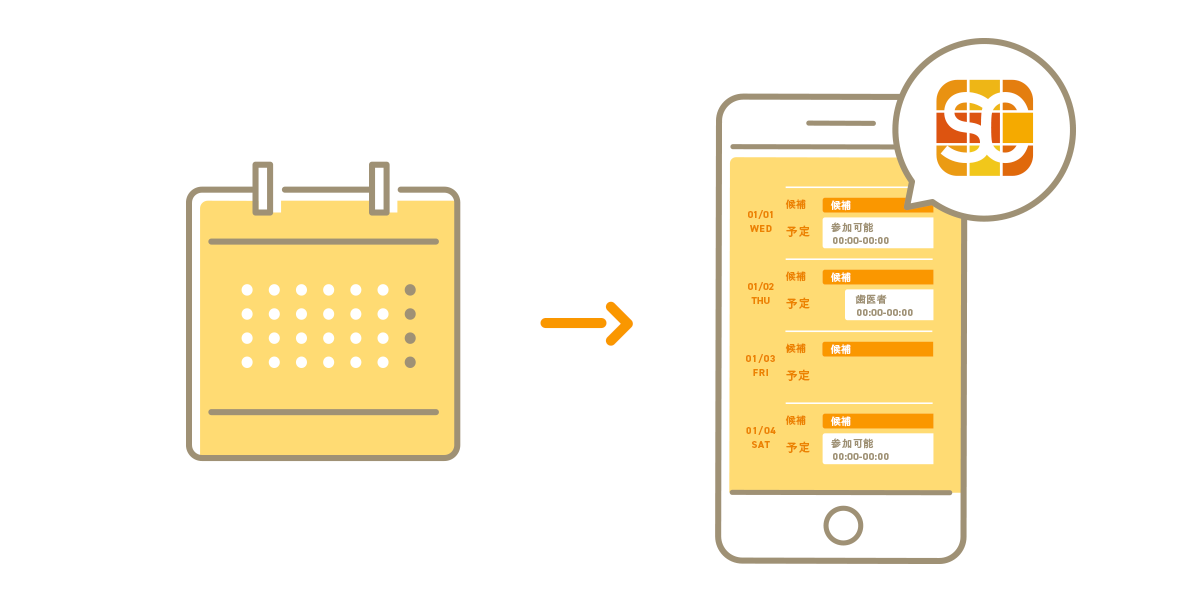
参加者はURLを開いて、自分が参加できる候補にチェックを入れて回答します。回答が集まるにつれて、候補が参加可能人数の多い順に並び替わっていきます。「第1候補:5人/5人」「第5候補:4人/5人」という見え方です。全員そろう枠があればそこで即決、なければ誰を優先するかの判断に移れます。
カレンダーを連携して回答してもらうと、回答時点でその人の予定が反映されるので、後から二重予約になることがありません。
決まらないときに効く3つの手
- 所要時間を短くする……60分→45分で候補が倍になることがあります
- 「終日予定があっても候補日に入れる」をオンにする……誰かの終日予定で1日まるごと消えている場合があります
- 候補の期間を広げる……「翌週も追加」で1週間伸ばすだけで景色が変わります
それでも埋まらない相手がいるなら、参加必須の人だけで先に決めて、残りは議事録共有にするという判断も含めて、早めに切り上げたほうがいいと思います。
まとめ
複数人予定調整の本質は「集計をやめられること」です。出欠表を作らない、リマインドを送らない、返信を突き合わせない。その3つが消えるだけで、幹事役の負担はかなり軽くなります。
参加者がひとりなら「1対1予定調整」機能の使い方、社内メンバーだけなら「社内予定調整」での活用例、自分の空き時間だけを伝えたいなら「空き時間確認」機能の使い方をどうぞ。