- この機能が向いている場面
- STEP 1:条件を決める
- STEP 2:空き時間を相手に送る
- 空き時間が出てこないときは
- メールに貼るときのひと工夫
スケコンマガジン編集部です。
日程調整のすべてがツールで完結するわけではありません。目上の方や、初めて連絡する相手に「このURLから選んでください」と送るのは、正直まだ気が引ける場面があります。かといって、自分のカレンダーを見ながら候補を手打ちすると、書き写しの過程で1件ずれる。
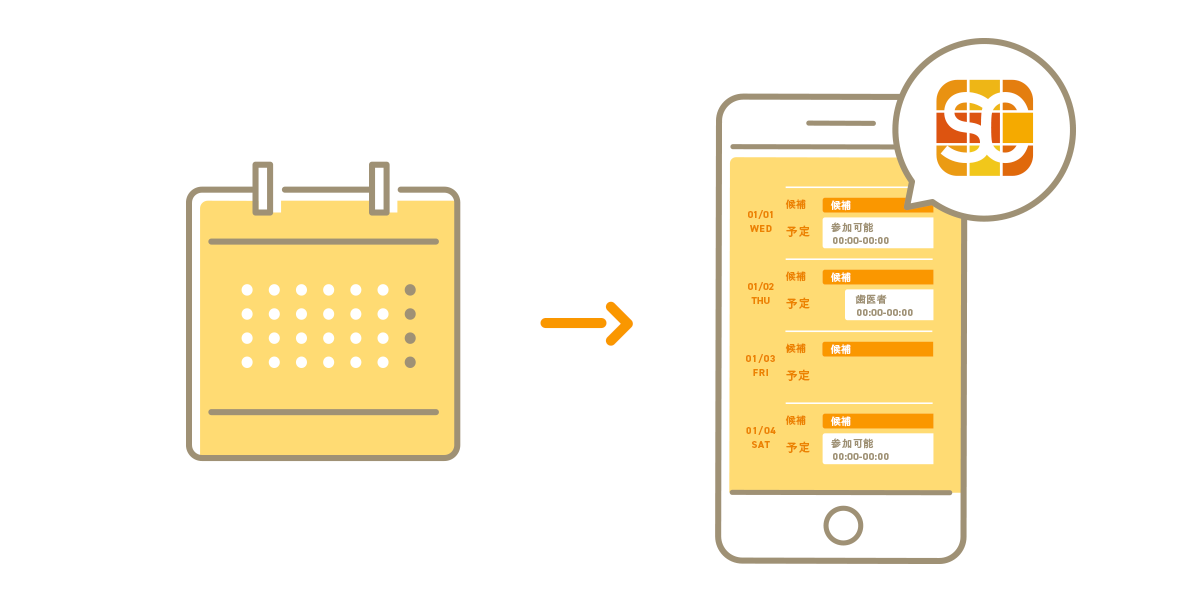
「空き時間確認」は、その中間を埋める機能です。条件に合う自分の空き時間を抽出して、そのままメールに貼れるテキストとして書き出す。相手に何かを操作させることなく、正確な候補日時だけを渡せます。
この記事では、2026年8月時点の実際の画面に沿って使い方を見ていきます。
この機能が向いている場面
- 目上の相手や初回の連絡で、本文に候補日時を書いて送りたいとき
- 相手にツールを触らせたくない・触らせられないとき
- 自分の空きだけを伝えて、あとは相手に決めてもらいたいとき
- チームメンバーの空き状況をまとめて確認したいとき
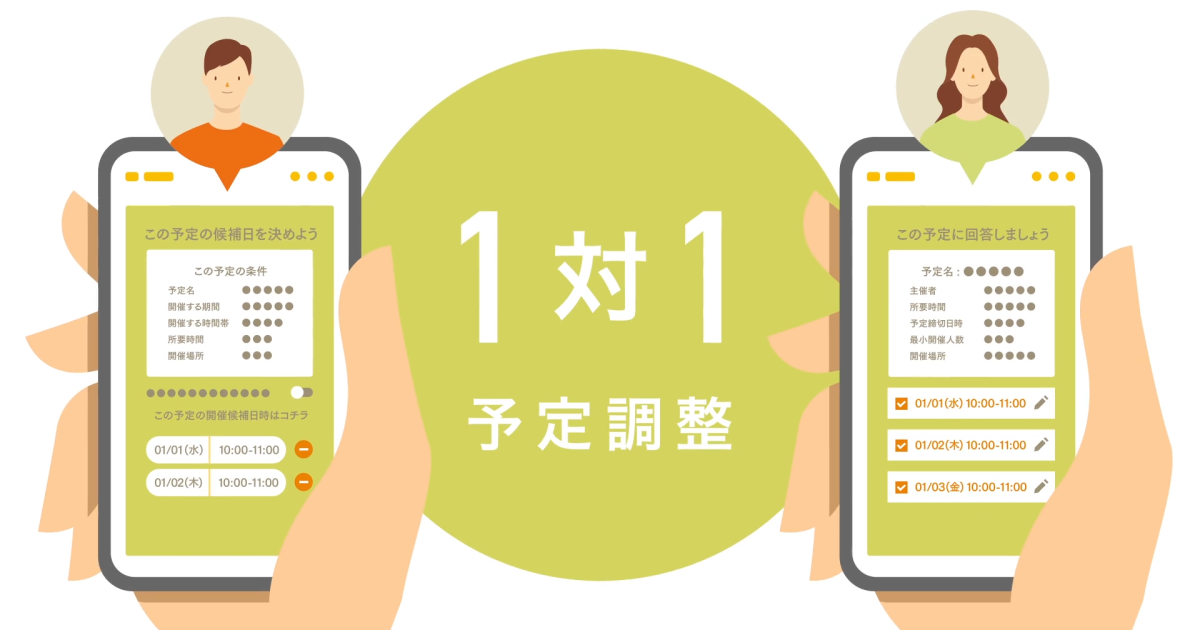
逆に、相手に選んでもらって確定まで自動で終わらせたいなら1対1予定調整のほうが速いです。空き時間確認は「候補を作るところまで」を助ける機能だと考えるとしっくりきます。
なお、空き時間確認の画面からそのまま「空き時間から予定調整を作成」に進むこともできます。まず空きを確認して、必要ならURL方式に切り替える——という流れが自然に用意されています。
STEP 1:条件を決める
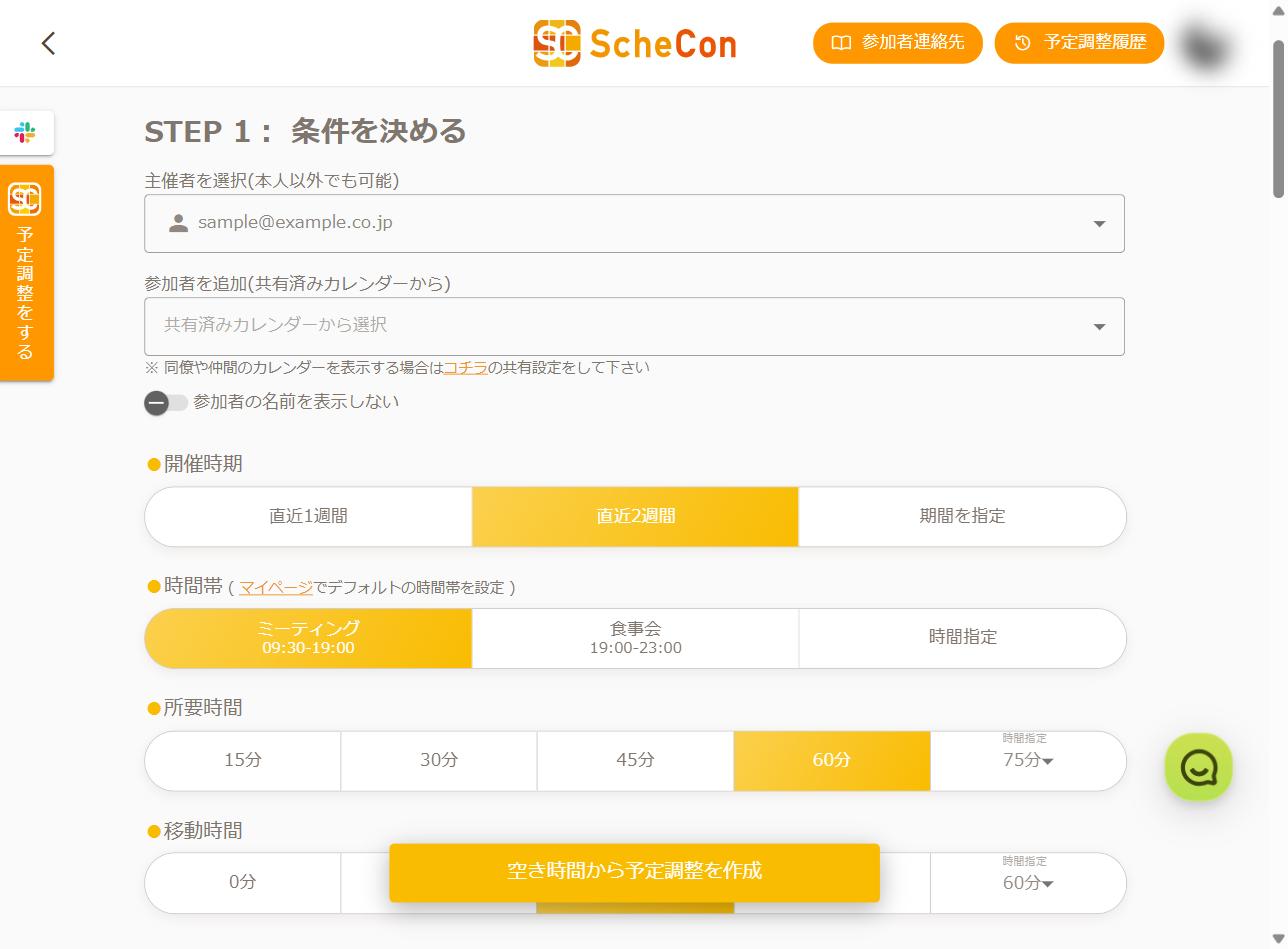
ログイン後のトップから「空き時間確認」カードを選ぶと、条件設定の画面に入ります。1対1予定調整や複数人予定調整と違って、予定名や開催場所の入力はありません。いきなり条件から始まります。まだ予定を作るわけではないので、当然といえば当然です。
- 主催者を選択(本人以外でも可能)……自分以外の空き時間を出したいときはここを切り替えます。上司の空きをまとめて先方に伝える、といった代理業務がそのまま成立します
- 参加者を追加(共有済みカレンダーから)……複数人分を重ねて「全員が空いている時間」を出せます。カレンダーが共有されている社内メンバーが対象です
- 参加者の名前を表示しない……誰の予定かを伏せたいときに
- 開催時期……直近1週間/直近2週間/期間を指定
- 時間帯……「ミーティング 09:30-19:00」「食事会 19:00-23:00」「時間指定」。会食の候補を出すなら「食事会」に切り替えます。既定値はマイページで変更できます
- 所要時間……15分/30分/45分/60分/75分
- 移動時間……0分/15分/30分/45分/60分
移動時間を入れておく理由
訪問や来社を伴う打ち合わせで、ここを0分のままにすると事故が起きます。前の予定が18時に終わる場所と、次の予定の場所が違えば、18時からの枠は現実には使えません。
スケコンが移動時間を独立した項目として持っているのは、「カレンダー上の空き」と「実際に会える時間」は別物だという前提に立っているからです。相手に候補を送る前に、ここだけは実態に合わせておいてください。
STEP 2:空き時間を相手に送る
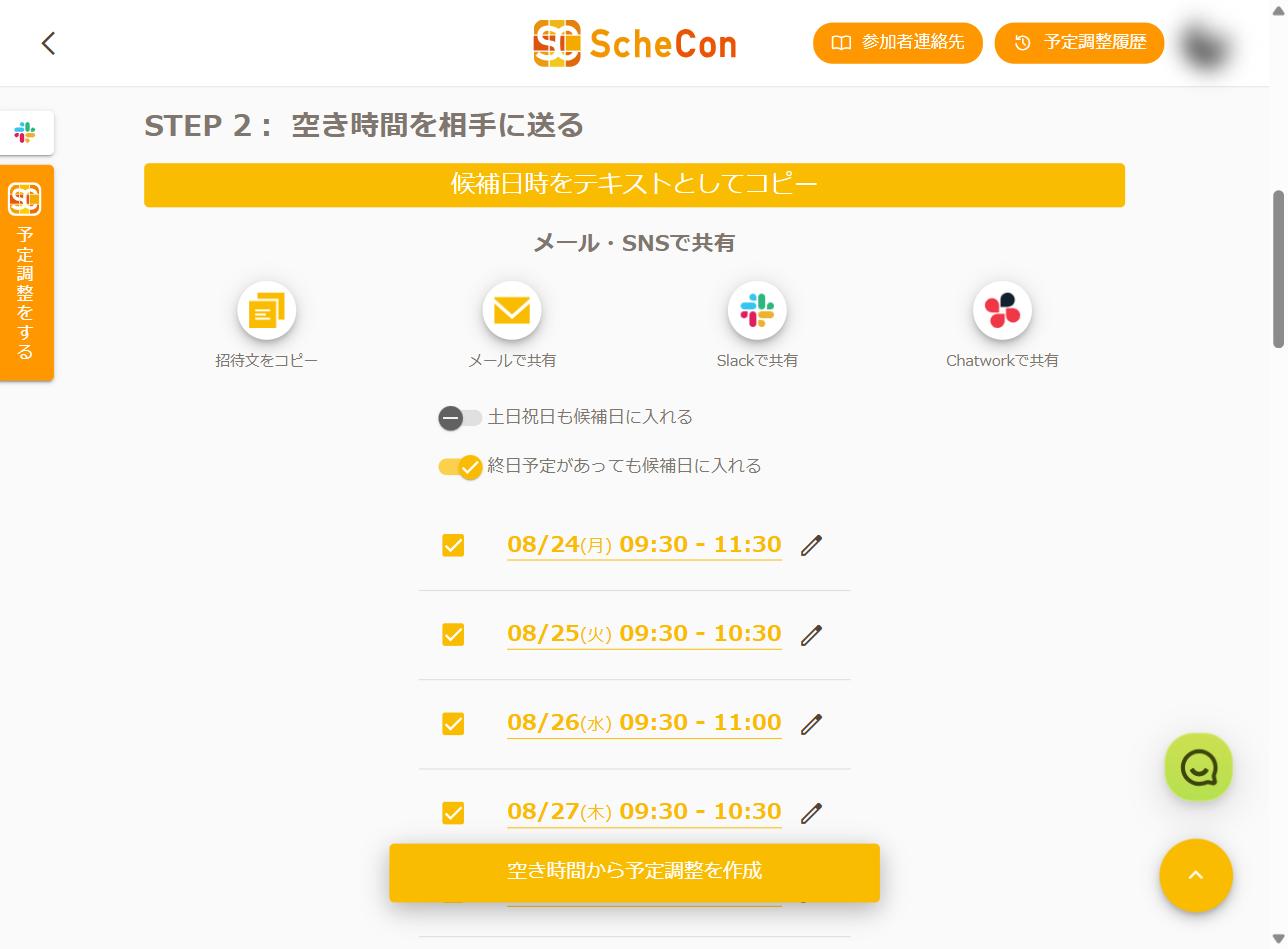
条件を決めると、下に空き時間の一覧が並びます。日付ごとにチェックボックスが付いているので、出したくない枠は外せますし、鉛筆アイコンから時間を微調整することもできます。
一覧の上には次の2つのスイッチ。
- 土日祝日も候補日に入れる
- 終日予定があっても候補日に入れる
枠が足りなければ「翌週も追加」「期間を選択」で範囲を広げられます。
共有の方法は5通り
STEP 2の名前のとおり、ここからが本題です。用意されている出口は次のとおりです。
- 候補日時をテキストとしてコピー……日時の一覧だけをクリップボードへ。自分の文面に差し込みたいときはこれ
- 招待文をコピー……あいさつを含む文章の形でコピーできます。そのまま貼って送れる形
- メールで共有
- Slackで共有……Slack(スラック)へ直接投げられます
- Chatworkで共有……Chatwork(チャットワーク)へ直接投げられます
手で書き写す工程がないので、日付の写し間違いが構造的に起きません。地味ですが、これがいちばん効きます。「water曜日」のような打ち間違いや、和暦西暦の混在も含めて、候補日時のミスは信用を削るタイプのミスなので。
カレンダーを見ながら選びたいとき
一覧の下の「カレンダーから調整・候補日追加する」を開くと、既存の予定と空き時間を重ねた1週間ビューが出ます。予定が入っている枠でも、クリックすれば候補に追加できます。「この日は前後が空いているから、多少ずらしても大丈夫」といった判断はこちらのほうがしやすいです。
「除外ワードを設定し候補日を追加」で、特定の言葉を含む予定を無視させることも可能。カレンダー側を更新したら「カレンダーから日程を再取得する」で引き直してください。
空き時間が出てこないときは
- 所要時間と移動時間を見直す……60分+移動30分は、実質2時間近い空きを要求します
- 時間帯を広げる……「時間指定」で朝や夜に広げると一気に増えることがあります
- 「終日予定があっても候補日に入れる」をオンにする
- 除外ワードで自分用のブロック予定を無視させる
- 「翌週も追加」で期間を伸ばす
メールに貼るときのひと工夫
候補日時をそのまま貼るだけでも通じますが、次の一文を添えると相手の負担が下がります。
下記いずれかでご都合のよい日時をお知らせいただけますでしょうか。記載以外の時間帯もご相談可能です。
「記載以外も相談可能」を入れておくと、全部×だったときに相手が返しやすくなります。候補を5〜6件出して、この一文を添える——これで一往復減ります。
日程調整メールの文面そのものについては日程調整メールの書き方と例文集にまとめてあります。
まとめ
空き時間確認は、ツールを使わせずに、ツールの正確さだけを相手に渡す機能です。相手はいつもどおりメールを読んで返信するだけ。こちら側は書き写しをしない。
URLを送りにくい相手がいる限り、この機能の出番はなくなりません。相手や場面に応じて、「1対1予定調整」機能の使い方、「複数人で予定調整」機能の使い方、「社内予定調整」での活用例と使い分けてみてください。