- 作成画面は3ステップに分かれている
- STEP 1:予定名と開催場所を決める
- STEP 2:予定の条件を決める
- STEP 3:候補日を確認して作成する
- 相手が回答する側の流れ
スケコンマガジン編集部です。
日程調整でいちばん消耗するのは、決まらないことそのものより「往復」だと思っています。候補を3つ出す。返信を待つ。返ってきた頃には、そのうち2つが自分の別件で埋まっている。また出し直す——この繰り返しが地味に効いてくる。
「1対1予定調整」は、その往復をURL1本に畳んでしまう機能です。自分のGoogleカレンダーの空きから条件に合う候補を自動で拾い出し、相手はそのURLを開いて選ぶだけ。作ったURLは設定した期間内なら何度でも使い回せます。
この記事では、2026年8月時点の実際の画面に沿って、作成の手順と設定項目を一つずつ見ていきます。
作成画面は3ステップに分かれている
スケコンにログインしたら、トップの「1対1予定調整」カードから作成画面に入ります。直接 https://schecon.com/one-on-one/create を開いても構いません。
画面は上からSTEP 1(予定名と開催場所)→ STEP 2(予定の条件)→ STEP 3(候補日)の3段構成。下までスクロールすると、その時点の条件で抽出された候補日がもう並んでいます。何も入力しなくても候補が出ているので、まずは眺めてから条件を絞っていくのが早いです。
STEP 1:予定名と開催場所を決める
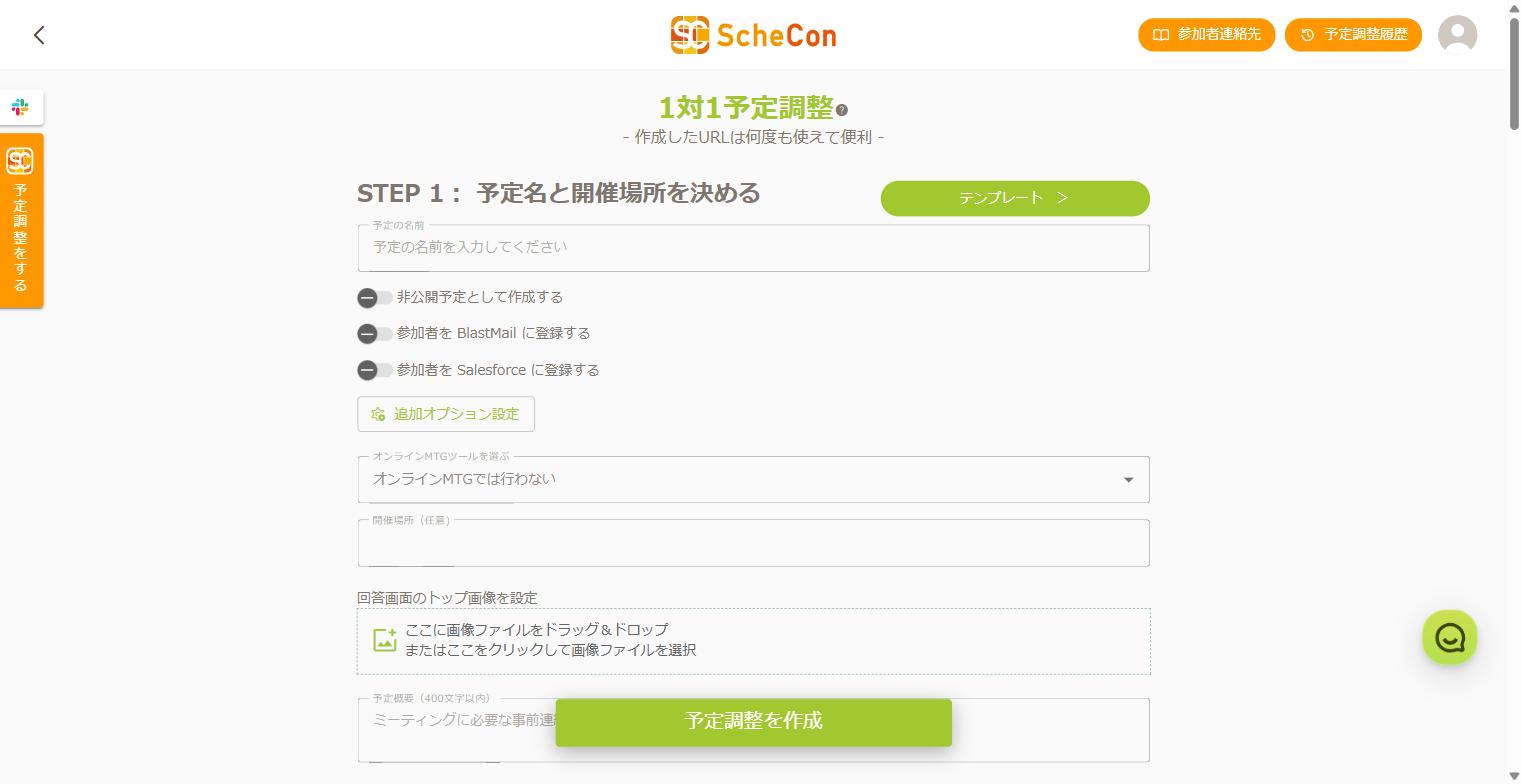
最初に決めるのは予定の名前。ここで入れた名前がそのままカレンダーの予定名になるので、「〇〇社様お打ち合わせ」のように、相手が見ても自分が見てもわかる形にしておくと後が楽です。
同じ画面に並んでいる項目は次のとおりです。
- テンプレート……よく使う設定を呼び出せます。同じ形の打ち合わせを繰り返し作るなら、ここが効きます
- 非公開予定として作成する……予定の中身を伏せたいときに
- 参加者を BlastMail に登録する/参加者を Salesforce に登録する……回答してくれた相手を、そのままメール配信リストや顧客管理に流し込めます。営業まわりで地味に効く機能です
- 追加オプション設定……さらに細かい設定を開きます
- オンラインMTGツールを選ぶ……既定は「オンラインMTGでは行わない」。オンラインで実施するなら、ここで使うツールを指定します
- 開催場所(任意)……入力すると地図上の候補が出てきます
- 回答画面のトップ画像を設定……相手が開く回答画面の上部に画像を出せます。ドラッグ&ドロップで置くだけ
- 予定概要(400文字以内)……事前に伝えておきたいこと、会議URLやパスコードなどを書いておく欄
- 通知先メールアドレスを追加……自分以外にも確定通知を飛ばしたいときに
2021年当時のスケコンは「予定名と開催場所を入れる」くらいのシンプルな画面でした。回答画面の見た目を作り込めるようになったこと、外部ツールへの登録がその場で終わること——このあたりは、社外に出す日程調整として使い込まれてきた結果だと感じます。
STEP 2:予定の条件を決める
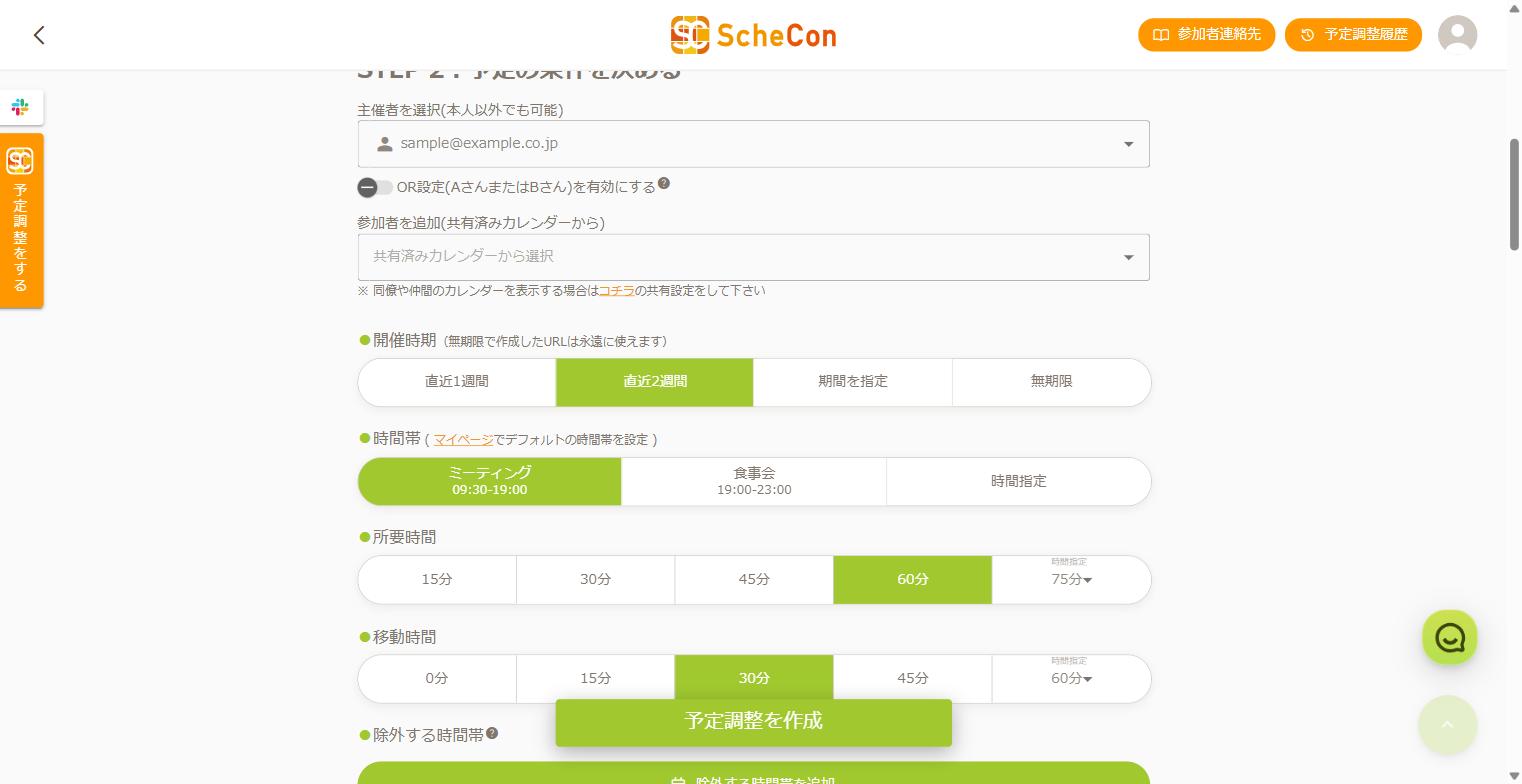
ここが候補日の精度を決めるところです。
主催者は自分でなくてもいい
「主催者を選択(本人以外でも可能)」——見落とされがちですが、これは代理調整のための欄です。共有されたカレンダーが読める相手なら、上司や別部署の予定で調整をかけられます。秘書業務やアシスタント業務でスケコンが使われるのは、だいたいこの機能が理由です。
すぐ下の「OR設定(AさんまたはBさん)を有効にする」は1対1予定調整だけにある項目で、「AさんかBさんのどちらかが出られればいい」という条件で候補を出せます。担当者が2人いて、どちらでも成立する商談などで使えます。
期間・時間帯・所要時間
- 開催時期……直近1週間/直近2週間/期間を指定/無期限。無期限で作ったURLはずっと使えるので、「面談の申し込みはこのURLから」といった常設の窓口にできます
- 時間帯……「ミーティング 09:30-19:00」「食事会 19:00-23:00」のプリセットと「時間指定」。既定値はマイページで変えられます
- 所要時間……15分/30分/45分/60分/75分(時間指定で任意の長さも可)
- 移動時間……0分/15分/30分/45分/60分。対面の打ち合わせなら、ここを入れておかないと前後の予定と物理的にぶつかります
- 除外する時間帯……「この時間は候補に出さない」を個別に足せます
- 開始時間……既定は15分ごと。「開始時間をカスタマイズ」で任意の刻みにできます。カスタマイズすると、回答者側には指定した開始時間だけが表示されます
移動時間の設定は、スケコンがずっと持っている思想がよく出ている項目だと思います。空いている時間を出すのではなく、実際に行ける時間を出す。
STEP 3:候補日を確認して作成する
条件を触るたび、STEP 3の候補日一覧がその場で組み替わります。日付ごとにチェックボックスが付いているので、出したくない日は外せばいいし、鉛筆アイコンから個別に時間を直すこともできます。
一覧の上には次の2つのスイッチがあります。
- 土日祝日も候補日に入れる
- 終日予定があっても候補日に入れる……終日の予定(出張や記念日など)で1日まるごと潰れてしまうときは、ここをオンに
候補が足りないときの逃げ道も用意されています。「予定があっても候補日に追加」で埋まっている枠を強引に候補にできますし、「翌週も追加」「期間を選択」で範囲を広げられます。
カレンダーを見ながら決めたいとき
一覧の下にある「カレンダーから調整・候補日追加する」を開くと、1週間分のカレンダーが横並びで出てきます。既存の予定と候補時間が同じ画面に重なるので、「この日は前後が詰まっているから外そう」といった判断がしやすい。予定が入っている枠でも、クリックすれば候補に追加できます。
同じエリアには「除外ワードを設定し候補日を追加」もあります。予定名に特定の言葉が入っているものを無視して候補を出す機能で、「作業予定」「ブロック」のような自分用の枠を埋めている人には効きます。
カレンダー側で予定を動かしたあとは「カレンダーから日程を再取得する」を押せば、最新の状態で候補が引き直されます。
候補が固まったら「予定調整を作成」。URLが発行されるので、あとはメールでもチャットでも好きな方法で渡すだけです。
相手が回答する側の流れ
渡されたURLを開くと、こちらが設定した回答画面が表示されます。STEP 1で入れた予定概要やトップ画像もここに出ます。
相手は候補の中から都合のいい日時を選んで確定するだけ。Googleアカウントでログインしなくても、名前とメールアドレスを入れれば回答できます。カレンダーを連携して回答してもらえば、相手自身の予定と突き合わせた上で選べるので、二重予約が起きません。
確定すると主催者に通知が届きます。
候補が出てこないときに見るところ
「候補日が0件」になったら、だいたい条件の掛け合わせが厳しすぎます。上から順に緩めてみてください。
- 所要時間と移動時間……60分+移動30分だと、実質2時間近い空きが必要になります
- 時間帯……「ミーティング 09:30-19:00」のままだと、朝夕の空きが拾えていないことがあります
- 終日予定があっても候補日に入れるをオンにする
- 除外ワードで自分用のブロック予定を無視させる
- 開催時期を「直近2週間」や「期間を指定」に広げる
まとめ
1対1予定調整は、スケコンのなかでいちばん出番の多い機能です。商談、面談、取材、1on1——相手がひとりなら、まずこれで足ります。
慣れてくると、テンプレートに設定を保存して「開いて名前を入れて作成」の3手で終わるようになります。往復していた時間がまるごと消えるので、まずは社外の打ち合わせ1本から試してみてください。
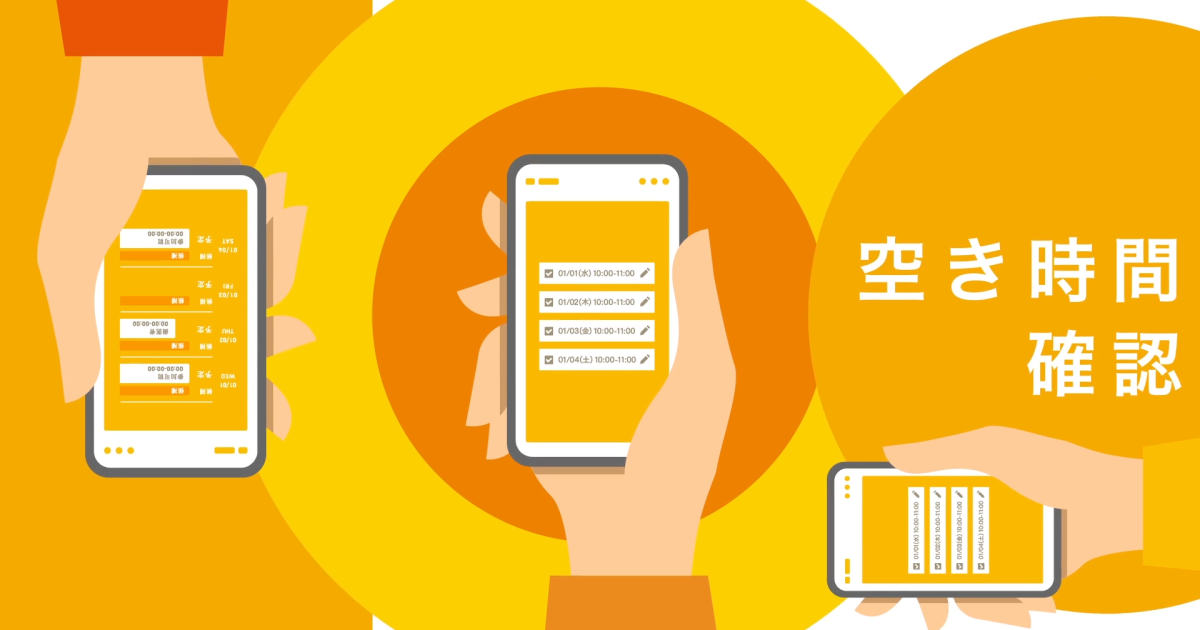
参加者が複数になる場合は「複数人で予定調整」機能の使い方を、社内メンバー同士で完結させたい場合は「社内予定調整」での活用例を、自分の空き時間だけを相手に渡したい場合は「空き時間確認」機能の使い方をあわせてどうぞ。