- 「回答を集めない」のが最大の違い
- 使う前に:カレンダーの共有設定
- STEP 1:予定名と開催場所を決める
- STEP 2:予定の条件を決める
- STEP 3:候補日から予定を決定
スケコンマガジン編集部です。
社内会議の日程調整には、社外との調整とはまた別のもどかしさがあります。全員のカレンダーは見えている。空いている時間もわかる。それなのに「では候補を3つ送りますので……」とメールを書いている。見えているのに、聞かないと決められない——この一手間が、週に何度も発生します。
「社内予定調整」は、そこを飛ばすための機能です。共有されている社内メンバーのカレンダーを直接読んで、全員が空いている枠を出し、回答を待たずにその場で確定する。招待URLを配って集計する工程が、まるごとありません。
この記事では、2026年8月時点の実際の画面をもとに、社内会議での使い方を整理します。
「回答を集めない」のが最大の違い
スケコンの3つの調整機能は、STEP 3の見出しを比べるといちばん違いがはっきりします。
- 1対1予定調整/複数人予定調整……「候補日から予定調整を作成」(URLを作って配る)
- 社内予定調整……「候補日から予定を決定」(その場で決める)
社内予定調整の画面には、URLを配るための項目——回答画面のトップ画像、予定概要、参加予定人数——がそもそもありません。相手のカレンダーが見えている以上、聞く必要がないからです。
作成画面の見出しにも「大人数の社内MTGの開催、予定のリスケにも最適」とあります。リスケが挙がっているのは象徴的で、「明日の定例、急に3人出られなくなった」という場面で、空いている枠を数秒で出し直せるのがこの機能の真価です。
使う前に:カレンダーの共有設定
この機能は相手のカレンダーが自分に共有されていることが前提です。共有されていないメンバーは選択肢に出てきません。
作成画面の「参加者を追加(共有済みカレンダーから)」の下に、共有設定の案内リンクが置かれています。初回は、まずチーム内で相互にカレンダーを共有するところから始めてください。ここさえ通れば、あとはずっと楽になります。
STEP 1:予定名と開催場所を決める
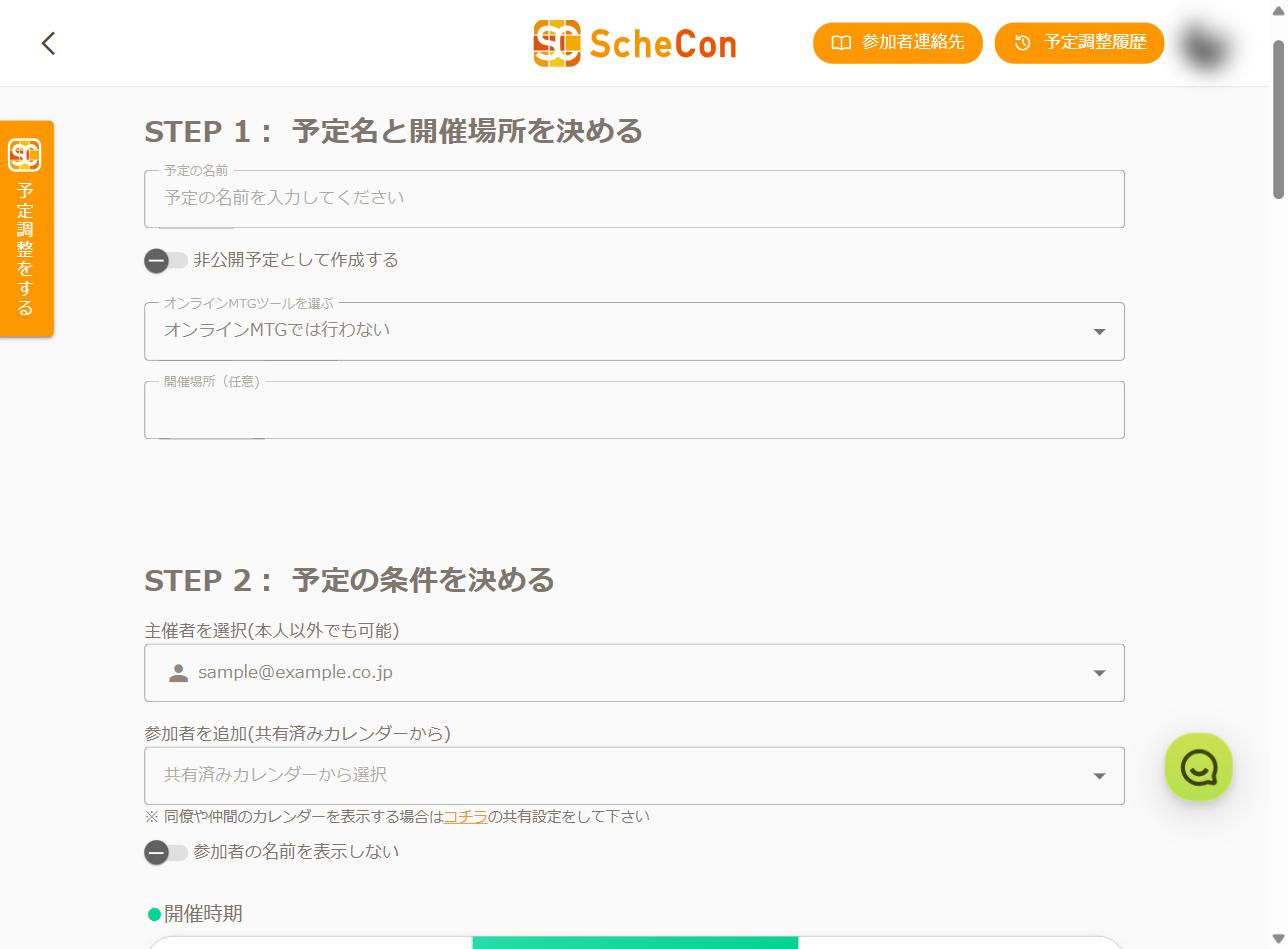
入力するのは3つだけです。
- 予定の名前……そのままカレンダーの予定名になります
- 非公開予定として作成する……評価面談や個別の相談など、予定名を他のメンバーに見せたくないときに
- オンラインMTGツールを選ぶ/開催場所(任意)
社外向けの装飾がない分、画面が短い。ここも「社内で完結する調整」に振り切った設計だと感じます。
STEP 2:予定の条件を決める
- 主催者を選択(本人以外でも可能)……部長名義で会議を立てる、といった代理設定ができます
- 参加者を追加(共有済みカレンダーから)……ここが本体です。会議に呼ぶメンバーを選ぶと、全員のカレンダーを突き合わせた候補が出ます
- 参加者の名前を表示しない
- 開催時期……直近1週間/直近2週間/期間を指定
- 時間帯……「ミーティング 09:30-19:00」「食事会 19:00-23:00」「時間指定」。歓送迎会や懇親会の調整なら「食事会」に切り替えます
- 所要時間……15分/30分/45分/60分/75分
- 移動時間……0分/15分/30分/45分/60分。全員が同じフロアならゼロで構いませんが、拠点をまたぐなら入れておきます
STEP 3:候補日から予定を決定
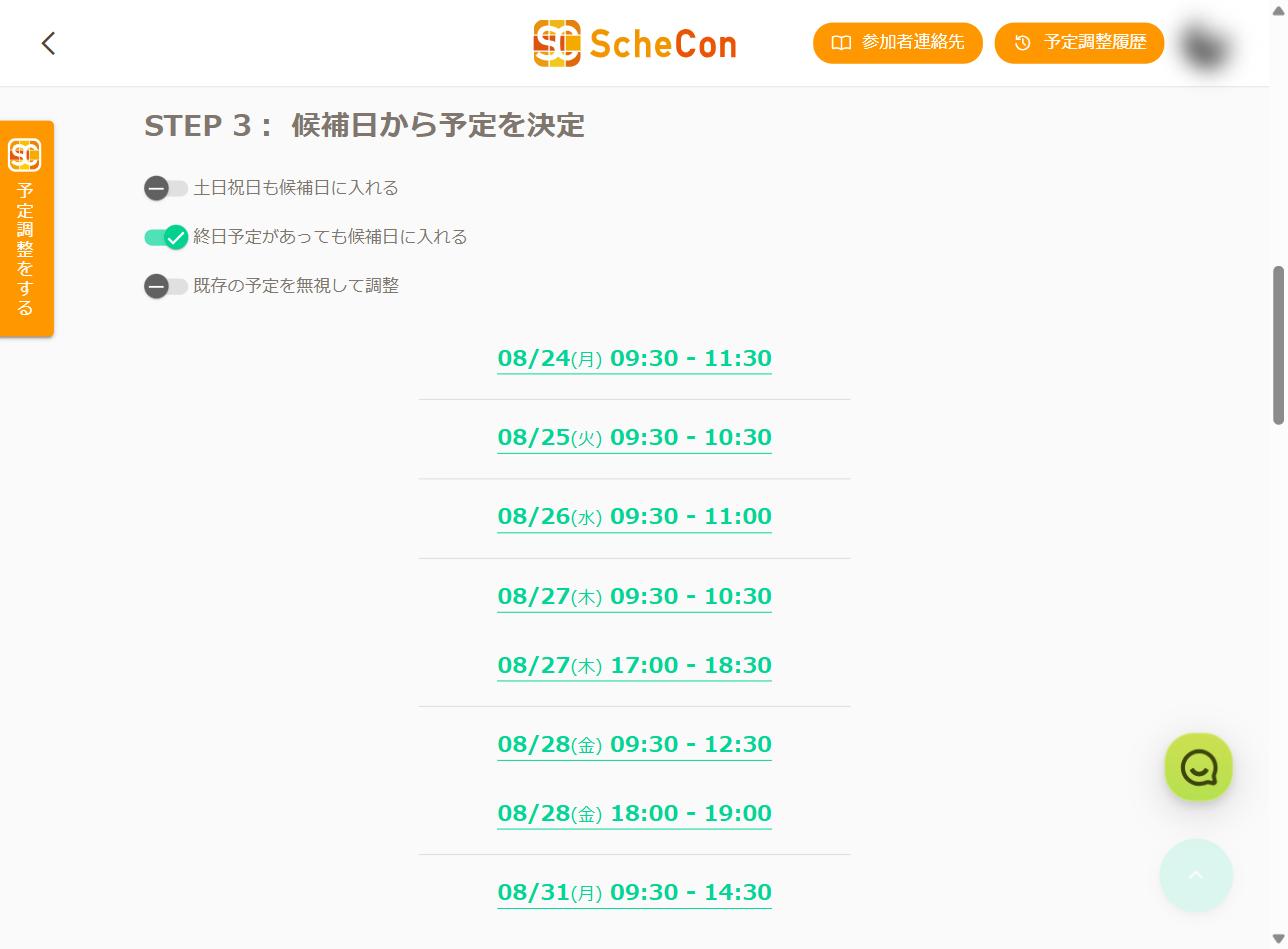
条件を決めると、全員が空いている枠が一覧で並びます。ここに、社内予定調整だけのスイッチがあります。
- 土日祝日も候補日に入れる
- 終日予定があっても候補日に入れる
- 既存の予定を無視して調整……これがリスケ用です。すでに入っている予定を無視して枠を出すので、「この会議を最優先で入れ直す」という判断ができます。使いどころは限られますが、緊急の差し替えでは効きます
一覧の下の「カレンダーから決定する」を開くと、メンバーの予定と候補時間を重ねた1週間ビューが出ます。「この日は午後が全員空いている」といった塊が視覚的に見えるので、大人数の会議ほどこちらのほうが決めやすいです。
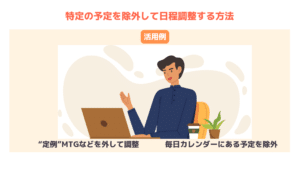
「除外ワードを設定し候補日を追加」で、特定のキーワードを含む予定を無視させることもできます。「作業」「集中」といった自分用のブロック予定を持っているメンバーが多い組織では、これを入れておくと候補が現実的な数になります。
カレンダー側で予定が動いたら「カレンダーから日程を再取得する」で引き直せます。会議直前に確認するときは必ず押してください。
枠を選べば、そのまま予定が確定します。
社内会議での使い分け
1on1・個別面談
相手がひとりでも、社内でカレンダーが共有されているなら社内予定調整で完結します。相手に何も送らずに決められるので、いちばん速い。ただし「相手の都合を聞いた上で決めたい」性質の面談なら、あえて1対1予定調整でURLを渡し、選んでもらったほうが丁寧です。
定例会議・全体会議
参加者を全員選んで、時間帯と所要時間を決めるだけ。人数が増えるほど手作業との差が開きます。所要時間を45分にしておくと候補が出やすくなるのは、社内でも同じです。
急なリスケ
「既存の予定を無視して調整」と「カレンダーから日程を再取得する」の2つが効きます。まず再取得で最新状態にして、それでも枠が出なければ既存予定を無視して候補を出す、という順番で。
歓送迎会・懇親会
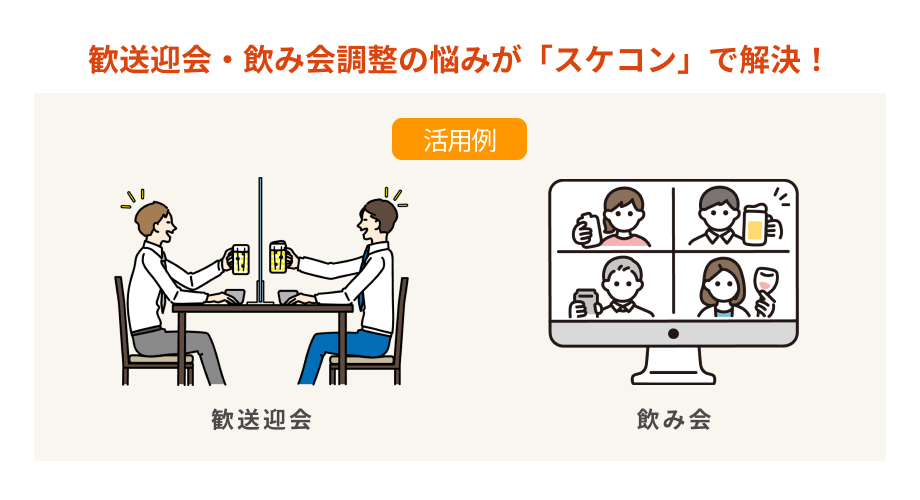
時間帯を「食事会 19:00-23:00」に切り替えると、夜の枠から候補を拾います。社内イベントの幹事を任されたときは、まずここを変えてください。
社外の人が混ざるときは
参加者にひとりでも社外の人がいる場合、その人のカレンダーは共有されていないので社内予定調整では拾えません。複数人予定調整に切り替えて、URLで回答してもらってください。社内メンバーは「参加者を追加(共有済みカレンダーから)」で先に避けておけるので、混在していても破綻しません。
まとめ
社内予定調整は、地味ですが効きが早い機能です。「見えているのに聞いている」往復がなくなるだけで、定例の設定もリスケも数十秒で終わります。
導入のハードルはカレンダーの相互共有ひとつだけ。そこを越えてしまえば、あとは開いて選ぶだけになります。
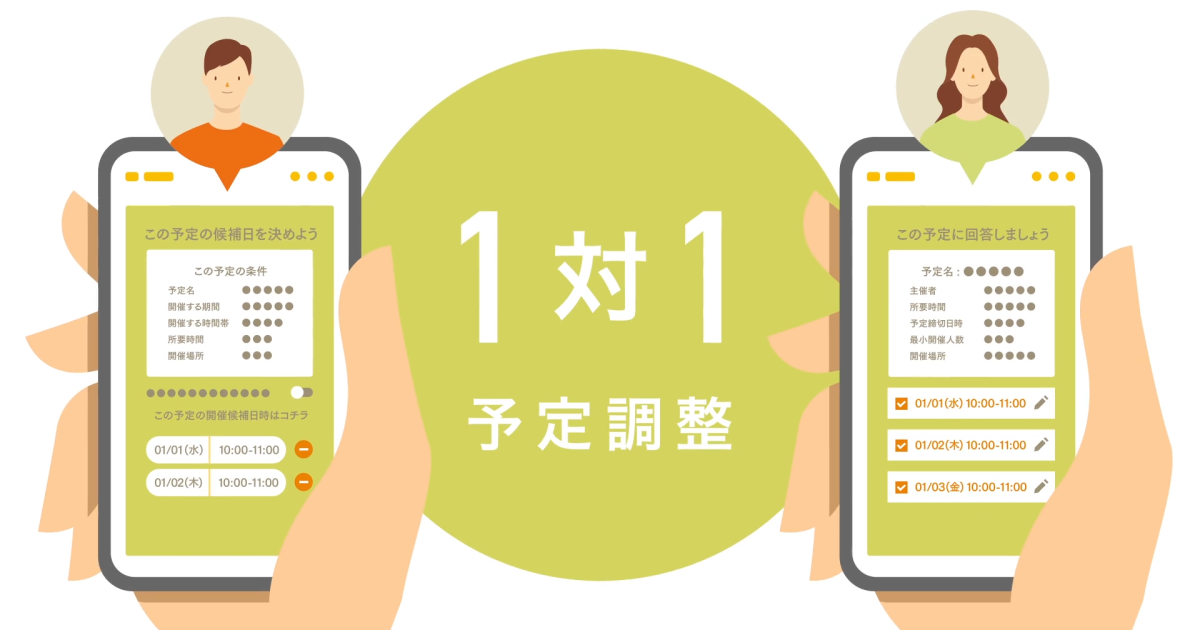
用途に応じて「1対1予定調整」機能の使い方、「複数人で予定調整」機能の使い方、「空き時間確認」機能の使い方もあわせてどうぞ。