- 会食の日程調整が難しい理由
- スムーズに決める5ステップ
- ランチミーティングならではの注意点
- 調整の往復をなくす方法
商談やご挨拶を兼ねた会食・ランチミーティングの日程調整は、通常の会議調整より一段むずかしい仕事です。相手の役職が上であるほど候補日は限られ、店の予約との二重管理が発生し、直前の変更も起こりがち。段取りの良し悪しが、そのまま相手への印象になります。
この記事では、会食・ランチの日程を スムーズに決める手順と、店の手配まで含めた実務のコツを解説します。
会食の日程調整が難しい理由
- 「日程」と「店」の2つを同時に確定させる必要がある — 日程が決まらないと店を押さえられず、良い店は日程より先に埋まっていく
- 相手の格に合わせた候補の出し方が要る — 目上の相手に「空いている日を教えてください」は失礼にあたる場面がある
- 関係者が増えやすい — 双方の同席者・秘書が絡むと、通常の会議調整より往復が増える
スムーズに決める5ステップ

ステップ1:自社側の候補を先に固める
自社の出席者全員が空いている日を先に洗い出します。ここで時間がかかると全体が遅れるため、社内の空き重ね合わせはツールで自動化するのが定石です(スケコンなら「社内予定調整」で全員の空きが重なる枠を自動抽出できます)。
ステップ2:候補は2〜3日に絞って打診する
会食の打診は「多くの選択肢」より「厳選された候補」が礼儀にかないます。「◯日(火)、◯日(木)の夜ですと幸いですが、ご都合いかがでしょうか」のように、2〜3候補+相手への配慮の一文を添えます。
ステップ3:日程確定と同時に店を仮押さえする
候補打診の段階で、有力候補日の店に仮予約か空席確認を入れておきます。確定連絡が来たら即本予約。人数変更・キャンセルの期限は必ずカレンダーのメモに残します。
ステップ4:確定連絡に「すべての情報」をまとめる
件名:会食のご案内(◯月◯日 19:00〜/〇〇[店名])
・日時:◯月◯日(木)19:00〜21:00
・場所:〇〇(住所・地図URL)
・当社出席者:◯◯、◯◯
・お店の電話番号:xx-xxxx-xxxx当日お会いできますことを楽しみにしております。
相手が当日に迷わない情報(地図・電話番号・出席者)まで一通に集約するのがマナーです。
ステップ5:前日にリマインドを入れる
前日の午前中に短いリマインドを送ります。日程調整ツールのリマインド機能を使えば、この工程は自動化できます。
ランチミーティングならではの注意点
| 項目 | ポイント |
|---|---|
| 時間 | 12:00〜13:00の60分が基本。相手の午後の予定に配慮し、延びない設計にする |
| 店選び | 相手のオフィスから徒歩圏・個室または静かな席・提供が速い店 |
| 候補の出し方 | 「今週か来週のお昼」のように期間を区切ると決まりやすい |
| 支払い | 招く側が事前決済かレジ外精算にしておくとスマート |
調整の往復をなくす方法

格式の高い会食は打診文面が大切ですが、カジュアルなランチや2回目以降の会食は、日程調整URLで決める方がお互いに速いのが実際です。
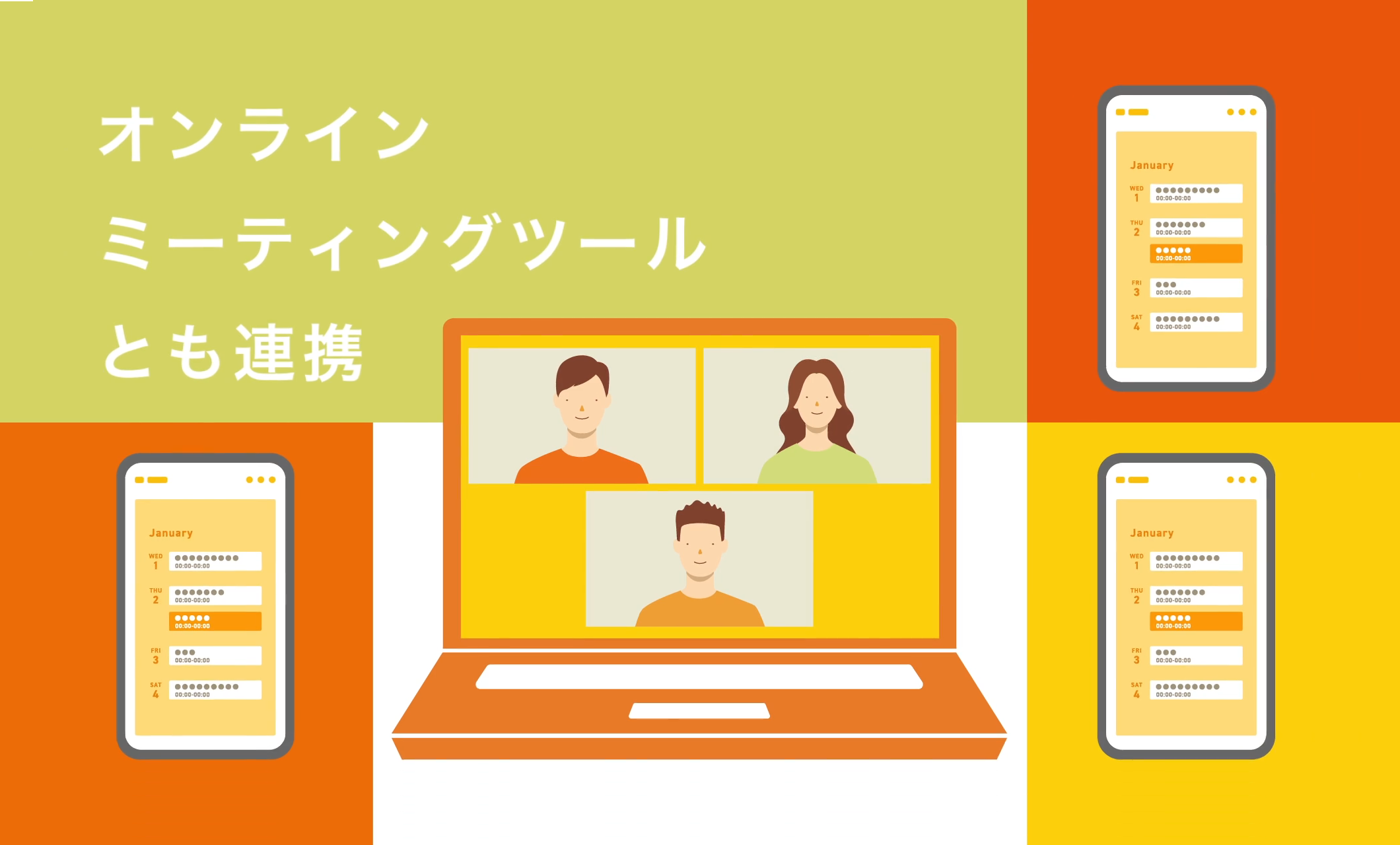
スケコンで自分(と同席者)の空き時間から候補を発行し、相手はURLを開いて選ぶだけ。確定と同時に双方のカレンダーへ登録され、リマインドも自動です。相手に登録の手間はかかりません。「調整はツールで簡潔に、心配りは文面と店選びで」という使い分けが、いまのビジネス会食の標準になりつつあります。
まとめ
会食・ランチの日程調整は、①自社の空きを先に固める ②候補は2〜3に絞る ③日程と店を同時進行 ④確定連絡に全情報 ⑤前日リマインドの5点で、往復も抜け漏れもなくせます。
社内側の空き合わせとリマインドはスケコンで自動化できます。無料プランでも機能制限がないので、次の会食の設定から試してみてください。
あわせて読みたい