- Google Meetの予約方法は大きく3つ
- Googleカレンダーから会議を予約する手順
- 会議URLだけ先に発行したいとき
- 社外の相手を招待するときの注意点
- 予約前の日程調整を短くするには
Google Meet(グーグルミート)の会議を予約するいちばん確実な方法は、Googleカレンダーで予定を作成し、「Google Meetのビデオ会議を追加」で会議URLを付けてから参加者を招待することです。予定と会議URLがひとつにまとまるので、相手のカレンダーにも参加用のリンクが入り、当日に「URLはどこ?」と探す手間がなくなります。
この記事では、Googleカレンダーから会議を予約する手順をPC・スマホ別に整理し、URLだけ先に発行したいときの方法、社外の相手を招待するときの注意点までまとめます。Google Meetそのものの基本操作はZoomだけじゃない!web会議に便利なGoogle Meetの使い方を解説をご覧ください。
Google Meetの予約方法は大きく3つ
会議の予約といっても、目的によって向いている方法が変わります。まずは全体像を押さえておきましょう。
| 方法 | できること | 向いている場面 |
|---|---|---|
| Googleカレンダーで予定を作成 | 日時・参加者・会議URLを1つの予定にまとめて招待できる | 日時が決まっている会議(基本はこれ) |
| Google Meetの画面で「次回以降の会議を作成」 | 会議URLだけを先に発行してコピーできる | チャットやメールでURLだけ伝えたいとき |
| Google Meetの画面からカレンダーの予定作成へ進む | Meetの画面から予定作成の画面に移れる | Meetを開いた流れでそのまま予約したいとき |
どの方法でも会議URLは発行できますが、相手のカレンダーに予定として残るのはカレンダーで招待した場合だけです。社外との打ち合わせなど、うっかり忘れを防ぎたい会議ではカレンダーからの予約をおすすめします。
Googleカレンダーから会議を予約する手順
画面の表示や項目名は、端末やアプリのバージョン、会社の管理設定によって多少異なる場合があります。
PC(ブラウザ)の場合
- Googleカレンダーを開き、会議を入れたい日時の枠をクリックする(または「作成」を選ぶ)
- 簡易入力の画面で「その他のオプション」を開き、詳細画面に進む
- タイトル・日時を入力し、「Google Meetのビデオ会議を追加」を選ぶ
- 「ゲストを追加」に参加者のメールアドレスを入れる
- 保存すると招待メールを送るか確認されるので、送るほうを選ぶ
会社の設定によっては、予定を作った時点で会議URLが自動で付く場合もあります。その場合は手順3は不要です。
スマホアプリの場合
- Googleカレンダーのアプリで右下の「+」から予定を作成する
- タイトルと日時を入れ、参加者を追加する
- ビデオ会議の項目でGoogle Meetを追加する
- 保存して、参加者へ招待を送る
招待を送ると、参加者のカレンダーに予定と会議URLが入り、当日は予定を開いて参加ボタンを押すだけで入室できます。招待メールが届かないときの確認点はGoogleカレンダーを共有している際に招待メールが届かない時の対処法が参考になります。
会議URLだけ先に発行したいとき
「日時はまだ決まっていないが、URLだけ先に共有しておきたい」という場面もあります。その場合は、Google Meetの画面で「新しい会議を作成」を選び、「次回以降の会議を作成」を選ぶと、会議URLが発行されてコピーできます。
- メリット:日時を決める前でも、チャットやメールでURLを渡せる
- 注意点:相手のカレンダーには予定が入らないので、日時が決まったら改めてカレンダーで招待するか、日時とURLをセットで送り直す
URLだけを送ると、日時の連絡とURLの連絡がばらばらになり、当日探しにくくなりがちです。最終的には日時とURLを1通にまとめて送ることを意識しましょう。
社外の相手を招待するときの注意点
社外の取引先を招待するときは、次の点を確認しておくとトラブルを防げます。
- 相手がGoogleアカウントを使っていない場合:招待メールのURLから参加できることが多いものの、主催者側で参加を承認する操作が必要になる場合があります。開始直後は入室リクエストに気を配りましょう
- 会社の管理設定:組織によっては社外の参加者を制限していることがあります。初めての相手との会議では、事前に社内の設定を確認しておくと安心です
- 招待メールの文面:カレンダーの招待だけでは味気ないので、別途メールで日時・議題・URLを伝えると丁寧です
オンライン会議の日程を決めるメールの書き方は日程調整メールの書き方ポイント【例文アリ】にまとめています。
予約前の日程調整を短くするには
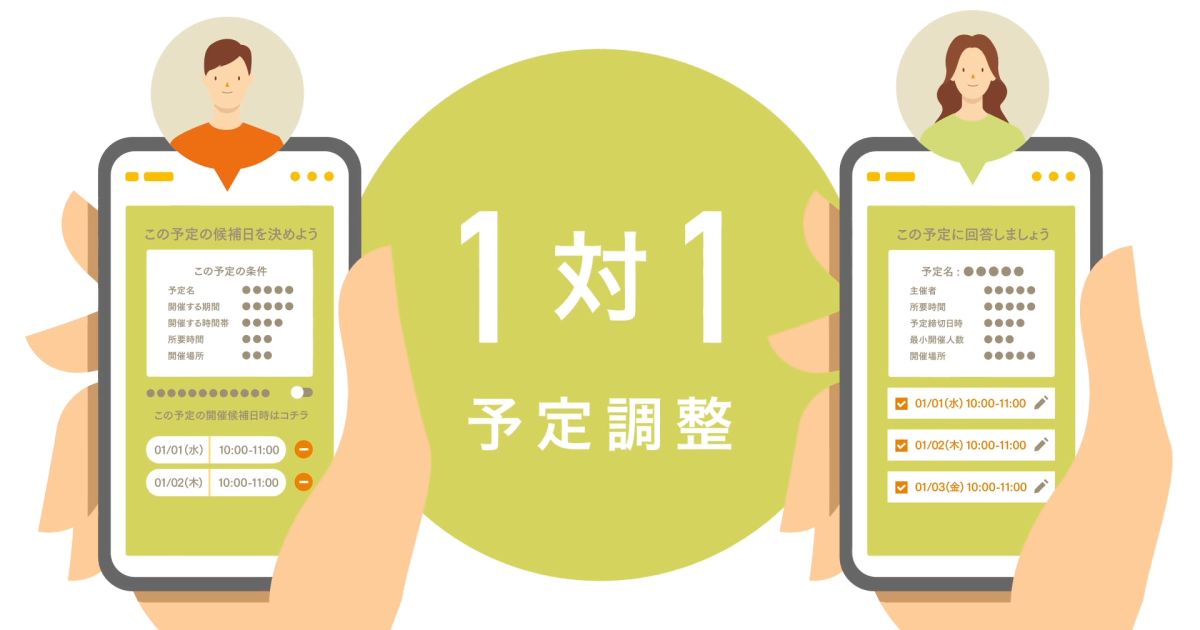
会議URLの発行そのものは数クリックで終わりますが、実際に時間がかかるのは「いつにするか」を決めるまでのやりとりです。候補日を出して、返事を待って、合わなければ出し直す、という往復が続くと、予約までに数日かかることもあります。
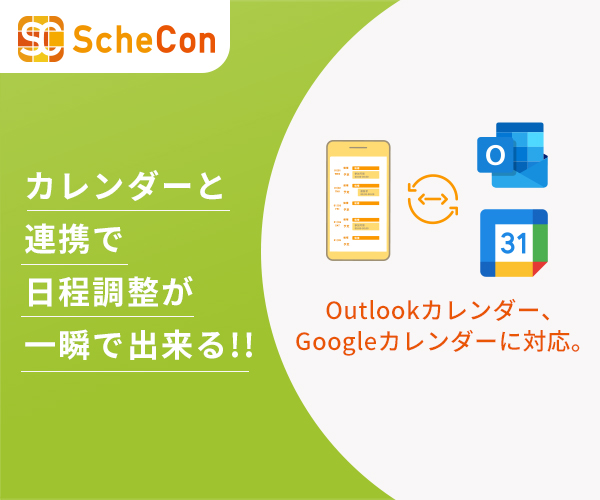
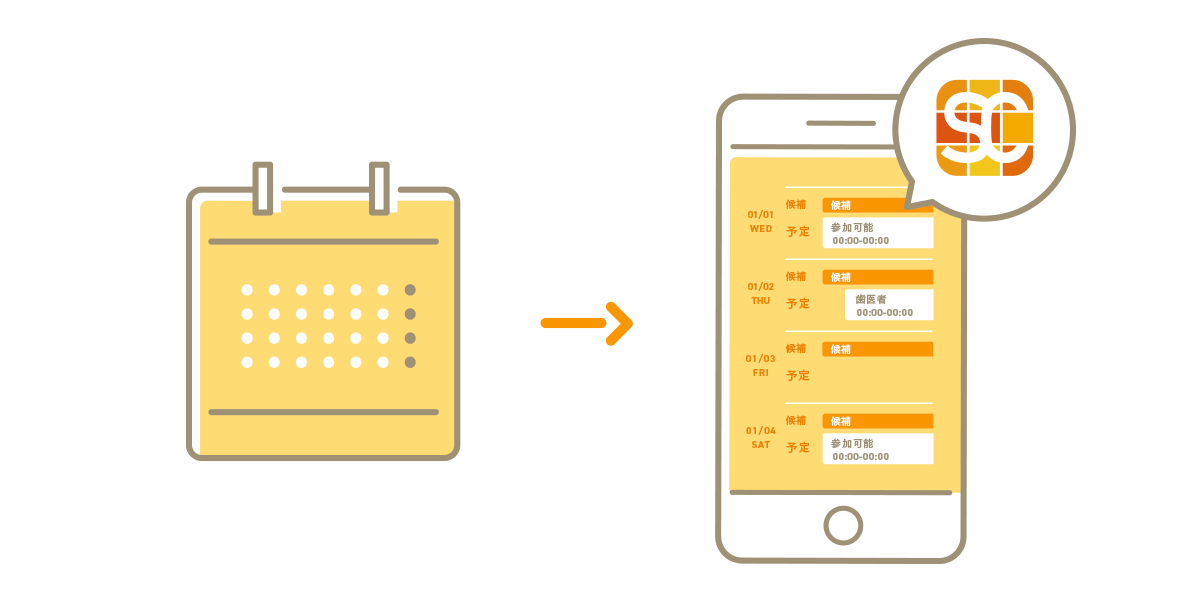
日程調整ツールのスケコンは、GoogleカレンダーやOutlook(アウトルック)カレンダーと連携して空き時間を候補として提示でき、相手が選んだ日時を予定として登録します。Google Meetなどのビデオ会議との連携にも対応しているため、日程の確定から会議URLの共有までをまとめて進められます。カレンダー側で自動化する考え方はGoogleカレンダーでスケジュール調整を自動化する方法もあわせてご覧ください。
まとめ|Google Meetを予約するときのチェックリスト
- 日時が決まっている会議は、Googleカレンダーで予定を作って招待したか
- 予定に「Google Meetのビデオ会議」を追加したか
- 参加者を追加し、保存時に招待を送ったか
- URLだけ先に発行した場合は、日時が決まった時点で改めて招待したか
- 社外の相手がいる会議は、入室の承認や社内の設定を確認したか
予定と会議URLをひとつにまとめておけば、当日の「URLが見つからない」がなくなります。予約の手順を一度覚えて、オンライン会議の準備をすっきりさせましょう。
あわせて読みたい
- Google Meetの使い方
- Googleカレンダーでスケジュール調整を自動化する方法
- Googleカレンダーの招待メールが届かない時の対処法
- 日程調整メールの書き方ポイント【例文アリ】
- Googleカレンダーで予定をキャンセルする方法|取り消しの通知と辞退