- Googleアカウントを複数人で共有すると起きる問題
- 代わりの方法:各自のアカウントで「共有カレンダー」を使う
- 今アカウントを共有している場合の切り替え手順
- 社外との日程調整はアカウントではなくツールで共有する
「チームの予定を1か所で見たいから、共用のGoogleアカウントを作ってみんなでログインしている」という運用は、小さな組織や家族でよく見かけます。手軽に見えますが、結論から言うと予定を共有したいだけなら、アカウントそのものを共有する必要はありません。
- アカウントを共有すると、カレンダー以外のメールやファイルまで全員が触れる状態になる
- 予定の共有は、各自のアカウントのまま「共有カレンダー」と権限設定で実現できる
- すでに共有している場合も、カレンダーの移行とパスワードの変更で安全な運用に切り替えられる
この記事では、アカウントを使い回すことのリスクを整理したうえで、予定だけを安全に共有する方法と、今の運用から切り替える手順を解説します。
Googleアカウントを複数人で共有すると起きる問題
Googleアカウントはカレンダーだけでなく、メールやファイル保存、各種サービスのログインにも使われる「鍵」のような存在です。複数人で使い回すと、次のような問題が起きやすくなります。
| 問題 | 具体的に起きること |
|---|---|
| 見えすぎる | カレンダーを見たいだけの人にも、メールや保存ファイルまで見えてしまう |
| 誰の操作か分からない | 予定が消えた・変わったときに、誰が操作したのか追えない |
| ログインが不安定になる | いつもと違う端末や場所からのログインが続くと、確認を求められたり警告が出たりしやすい |
| 確認コードが1人に集中する | 2段階認証のコードが特定の人のスマホにしか届かず、その人がいないとログインできない |
| 抜けた人の扱いに困る | 退職や異動のたびにパスワードを変え、全員に知らせ直す必要がある |
| 漏えいの影響が大きい | 誰か1人の端末からパスワードが漏れると、アカウント全体が危険にさらされる |
特に「誰の操作か分からない」問題は、予定の管理では致命的です。会議が知らないうちに消えていても、原因を確かめられません。
代わりの方法:各自のアカウントで「共有カレンダー」を使う
おすすめは、各自が自分のGoogleアカウントを持ったまま、チーム用のカレンダーを1つ作って共有する方法です。ログイン情報を渡さずに、予定だけを全員で見たり編集したりできます。
- 代表者が自分のアカウントでパソコンのGoogleカレンダーを開く
- 左側の「他のカレンダー」の「+」から「新しいカレンダーを作成」を選び、「チーム予定」などの名前を付ける
- 作ったカレンダーの「設定と共有」を開き、「特定のユーザーまたはグループと共有する」でメンバーのアドレスを追加する
- メンバーごとに権限を選んで送信する
- メンバーは届いた案内から追加し、自分のカレンダー画面に表示されることを確認する
メンバーのアドレスがGmail(ジーメール)以外の場合の共有方法はGoogleカレンダーをGmail以外のユーザーと共有する方法|アカウントがない相手への対応、共有がうまくいかないときはGoogleカレンダーが共有できないときの原因と対処法|権限・アカウント・表示設定を順に確認で原因を確認できます。

権限は人ごとに変えられる
アカウントを共有すると全員が同じ権限になりますが、共有カレンダーなら人ごとに権限を選べます。
| 権限 | できること | 付ける相手の例 |
|---|---|---|
| 予定の表示(時間枠のみ、詳細は非表示) | 予定がある時間だけ見える | 空き状況だけ知っていればよい人 |
| すべての予定の詳細を表示 | 予定の内容まで見える | 予定を確認するだけのメンバー |
| 予定の変更 | 予定の追加・変更ができる | 予定を入れる担当のメンバー |
| 変更および共有の管理 | 共有の相手や権限も変えられる | 管理役の1〜2人だけ |
メンバーの出入りがあっても、その人の共有を外すだけで済みます。パスワードを変えて全員に配り直す必要はありません。
組織で使っている場合はグループ単位で共有する
Google Workspace(グーグルワークスペース)を使っている組織では、部署ごとのグループのアドレスに対してカレンダーを共有する方法もあります。グループのメンバーを入れ替えれば、カレンダーの共有先も自動的に変わるため、人の入れ替わりが多いチームで管理が楽になります。使える機能や共有の範囲は組織の設定によって異なるので、管理者に確認してください。
今アカウントを共有している場合の切り替え手順
すでに共用アカウントで運用している場合は、次の順番で切り替えると予定を失わずに移行できます。
- メンバー全員が自分のアカウントを用意する(会社のアカウントがあればそれを使う)
- 共用アカウントのカレンダーを、各メンバーに共有する(移行の間も予定が見えるようにする)
- 新しいチーム用カレンダーを代表者のアカウントで作り、今後の予定はそこへ入れる
- 移行が済んだら、共用アカウントのパスワードを変更する
- アカウントの「セキュリティ」から、ログイン中の端末を確認して不要なものを外す
共用アカウントにメールやファイルが残っている場合は、それらの扱いも決めておきましょう。カレンダーだけ移しても、ほかのサービスで使い回しが続いていては意味がありません。
社外との日程調整はアカウントではなくツールで共有する
アカウントを共有する理由として多いのが、「誰が受けても同じカレンダーを見て、社外との打ち合わせを入れられるようにしたい」というものです。この目的なら、日程調整の受付そのものを仕組みにするほうが確実です。
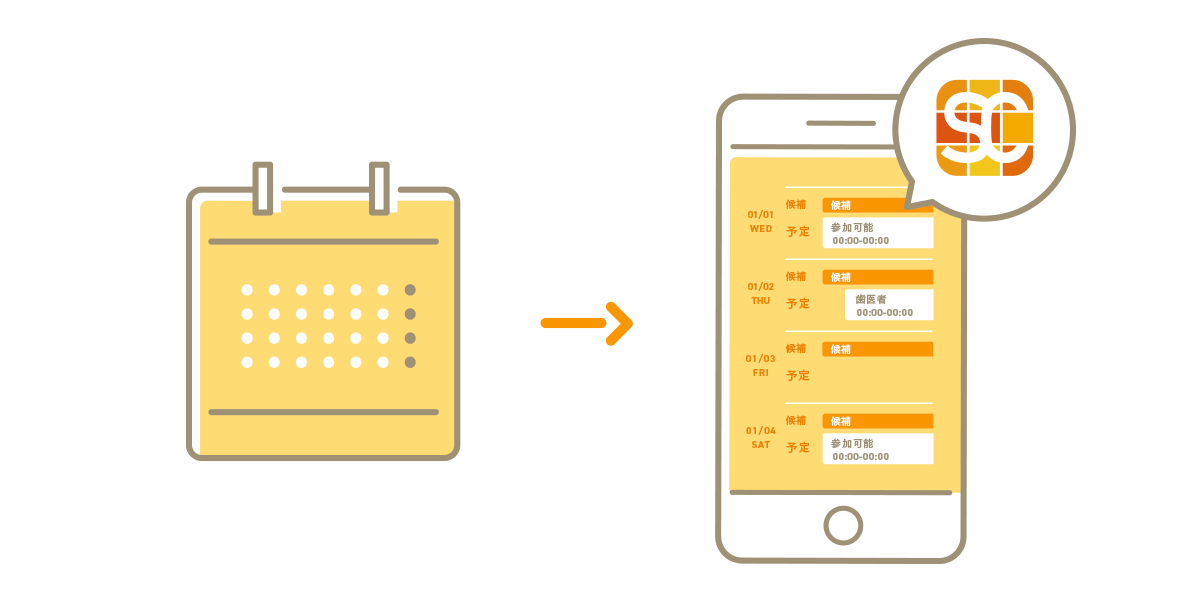
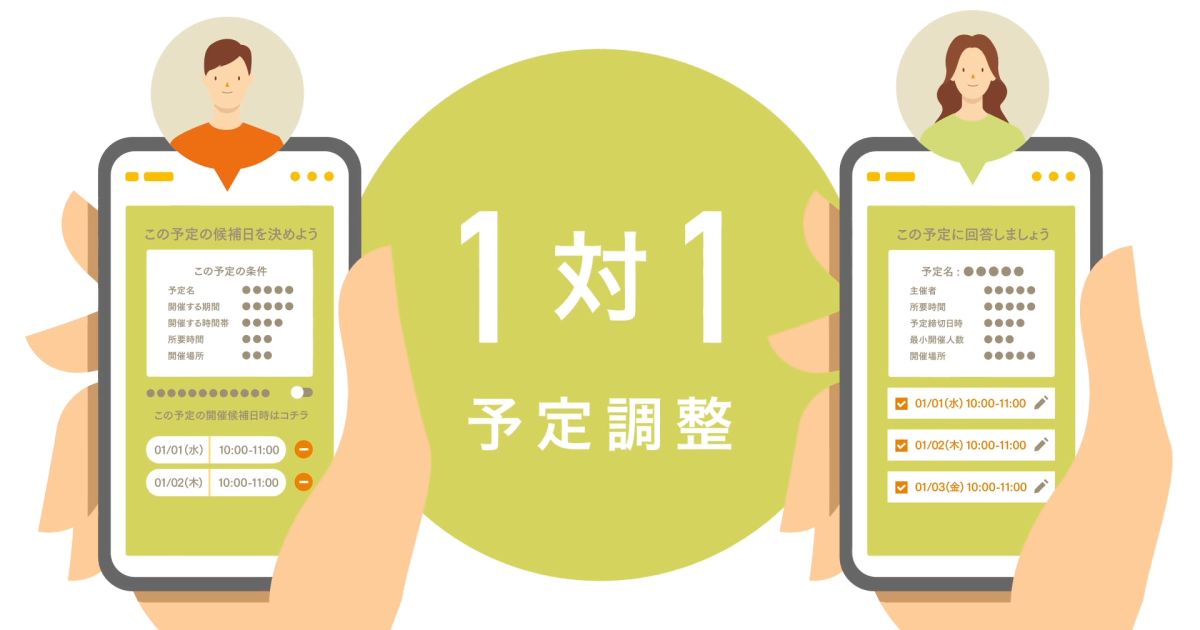
日程調整ツールのスケコンは、Googleカレンダー・Outlook(アウトルック)カレンダーと連携し、メンバーの空き時間から候補日を作って相手に送れます。複数のメンバーの空きが重なる時間を候補にする使い方は「複数人で予定調整」機能の使い方で紹介しています。秘書やアシスタントが上司の代わりに調整する場合も、アカウントを借りずに代理で調整できます。具体的な段取りは秘書の日程調整・予定調整を仕組み化する方法|代理調整で往復をなくす段取り術を参考にしてください。
まとめ|アカウントを共有せずに予定を共有するチェックリスト
- 予定を見たいだけの人に、アカウントのログイン情報を渡していないか
- メンバー一人ひとりが自分のアカウントを持っているか
- チーム用の共有カレンダーを作り、人ごとに権限を分けているか
- 共有の権限を「変更および共有の管理」にする人を最小限にしているか
- 人の出入りのときに、共有の追加・解除で対応できる運用になっているか
- 共用アカウントを使っていた場合、パスワード変更とログイン端末の確認を済ませたか
アカウントの共有は、始めるときは楽でも、続けるほど困りごとが増える運用です。アカウントは一人ひとり、予定はカレンダー単位で共有という形に切り替えて、安全に予定を見える化していきましょう。
あわせて読みたい
- Googleカレンダーに別のアカウントを追加する方法
- GoogleカレンダーをGmail以外のユーザーと共有する方法
- Googleカレンダーが共有できないときの原因と対処法
- 「複数人で予定調整」機能の使い方
- 秘書の日程調整・予定調整を仕組み化する方法