- 2つの方法の違い
- 方法1:スマホのアプリに別のアカウントを追加する
- 方法2:パソコンでカレンダーを共有して重ねる
- 複数アカウントで予定が重ならないようにするコツ
仕事用と個人用、あるいは複数の取引先から発行されたアカウントなど、Googleアカウントを複数使い分けている人は少なくありません。アカウントごとに予定を見ていると、片方の予定を見落として予定が重なる原因になります。結論から言うと、複数アカウントの予定を1画面で見る方法は次の2つです。
- スマホのアプリに別のアカウントを追加する(アプリの中で各アカウントの予定がまとめて表示される)
- パソコンで、一方のカレンダーを他方のアカウントへ共有して重ねる(ブラウザでも1画面で見られる)
この記事では、それぞれの手順と向いている場面、共有するときの権限の選び方、予定の重複を防ぐコツを整理します。カレンダーを共有しようとしてうまくいかない場合はGoogleカレンダーが共有できないときの原因と対処法|権限・アカウント・表示設定を順に確認もあわせて確認してください。
2つの方法の違い
| 方法 | 見られる場所 | 向いている人 | 注意点 |
|---|---|---|---|
| スマホのアプリにアカウントを追加 | そのスマホのアプリ内 | 外出先でスマホ中心に予定を確認する人 | パソコンのブラウザでは別々のまま |
| カレンダーを共有して重ねる | ブラウザ・スマホのどちらでも | パソコンで予定を管理し、会議の調整も多い人 | 共有の権限と、組織の共有ルールを確認する |
パソコンのブラウザでは、複数のアカウントにログインしていてもカレンダーはアカウントごとに切り替えて表示する形になります。ブラウザで1画面にまとめたいなら、共有して重ねる方法を選びます。
方法1:スマホのアプリに別のアカウントを追加する
Googleカレンダーアプリの場合
- Googleカレンダーアプリを開き、右上のプロフィールアイコンをタップする
- 「別のアカウントを追加」を選び、追加したいアカウントでログインする
- 左上のメニューを開き、追加したアカウントのカレンダーにチェックが入っているか確認する
Android(アンドロイド)の端末では、端末に追加したGoogleアカウントのカレンダーがアプリにまとめて表示される仕組みです。表示されないときは、アプリの設定でそのアカウントの同期がオンになっているかを確認します。メニューの位置や名称はアプリの更新で変わることがあるので、見つからないときは設定画面の中を探してみてください。
iPhoneの標準カレンダーアプリの場合
iPhoneでは、本体の「設定」からカレンダーのアカウントにGoogleアカウントを追加すると、標準のカレンダーアプリにも予定を表示できます。複数のアカウントを追加すれば、同じアプリの中でまとめて見られます。iPhoneでの表示設定やうまく同期されないときの確認はGoogleカレンダーをiPhoneで共有・表示する方法|同期の設定と表示されないときの対処法で詳しく解説しています。

方法2:パソコンでカレンダーを共有して重ねる
ここでは「個人用アカウントの予定を、仕事用アカウントのカレンダーに重ねて表示する」例で説明します。
- 個人用アカウントでパソコンのGoogleカレンダーを開く
- 左側の「マイカレンダー」で共有したいカレンダーにカーソルを合わせ、メニューから「設定と共有」を開く
- 「特定のユーザーまたはグループと共有する」で、仕事用アカウントのメールアドレスを追加する
- 権限を選んで送信する(権限の選び方は次の表を参照)
- 仕事用アカウントでGoogleカレンダーを開き、「他のカレンダー」に追加されたことを確認する
仕事用の予定を個人用にも見せたい場合は、逆向きにも同じ操作をします。相手のアドレスがGmail(ジーメール)以外の場合の共有方法はGoogleカレンダーをGmail以外のユーザーと共有する方法|アカウントがない相手への対応を参考にしてください。
共有の権限は「必要最小限」で選ぶ
| 権限 | 相手にできること | 使いどころ |
|---|---|---|
| 予定の表示(時間枠のみ、詳細は非表示) | 予定がある時間だけが見える | 個人の予定を仕事用に重ね、空き状況だけ反映したい |
| すべての予定の詳細を表示 | 予定の名前や場所も見える | 自分のアカウント同士で中身も確認したい |
| 予定の変更 | 予定の追加・変更ができる | どちらのアカウントからでも予定を入れたい |
| 変更および共有の管理 | 共有設定まで変えられる | 自分以外には基本的に付けない |
自分のアカウント同士でも、仕事用のアカウントは同僚や管理者が見られる場合があります。個人の予定を仕事用に重ねるなら「時間枠のみ」にしておくと、中身を伏せたまま予定の重なりだけ防げます。
会社のアカウントで共有できないとき
会社や学校から発行されたアカウントでは、管理者の設定によって組織の外への共有が制限されていることがあります。共有のメニューが選べない、相手に届かないといった場合は、自分で設定を変えようとせず、社内の管理者に共有ルールを確認してください。
複数アカウントで予定が重ならないようにするコツ
アカウントを1画面にまとめても、予定を入れる場所がばらばらだと重複は起こります。次のルールを決めておくと、ダブルブッキングを防ぎやすくなります。
- 予定を入れるアカウントを用途で固定する(仕事の予定は仕事用だけに入れる)
- 色分けで、どのアカウントの予定かをひと目で分かるようにする
- 個人の予定でも、仕事に影響する時間帯は時間枠だけ仕事用に見えるようにしておく
色分けや表示形式の整え方はGoogleカレンダーを見やすくする方法|色分け・表示形式・複数人の予定を整理するコツ、予定の重複を防ぐ習慣づくりはスケジュール管理のコツ|ダブルブッキングを防ぐ習慣と仕組みで詳しく紹介しています。
スケコンで社外との日程調整をまとめる
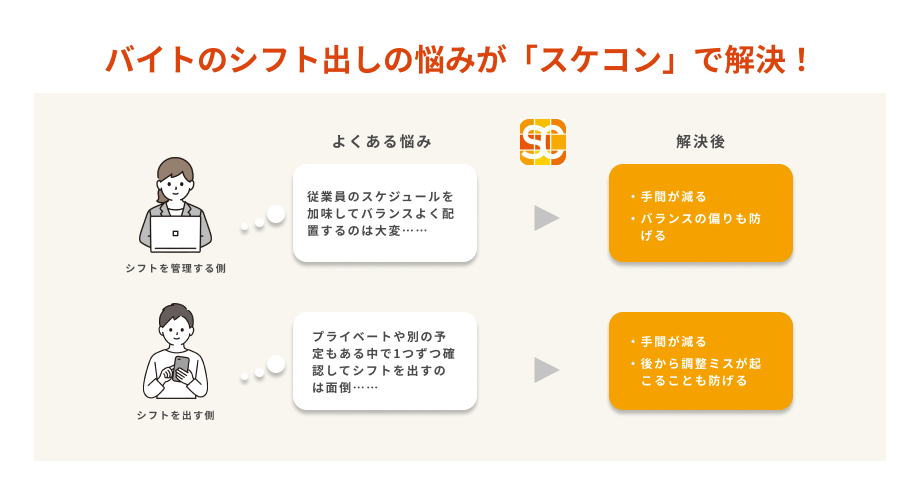
日程調整ツールのスケコンは、Googleカレンダー・Outlook(アウトルック)カレンダーと連携し、カレンダーの空き時間から候補日を自動で作ります。相手は送られたURLから都合のよい時間を選ぶだけなので、メールで候補日を何往復もやり取りする必要がありません。
複数のアカウントを使っている場合は、空き時間の判定にどのカレンダーが使われているかを連携の設定画面で確認しておくと安心です。個人の予定を「時間枠のみ」で仕事用に重ねておけば、詳細を見せずに予定の重なりを避けやすくなります。打ち合わせがオンラインなら、Zoom(ズーム)・Google Meet(グーグルミート)・Microsoft Teams(マイクロソフトチームズ)のURLも確定と同時に発行できます。
まとめ|複数アカウントの予定をまとめるチェックリスト
- スマホ中心ならアプリにアカウントを追加、ブラウザでもまとめたいなら共有で重ねる
- 共有の権限は必要最小限(個人の予定は「時間枠のみ」)にしたか
- 会社のアカウントは、組織の共有ルールを確認したか
- 予定を入れるアカウントを用途ごとに固定しているか
- アカウントごとに色分けして、見分けやすくしているか
- 日程調整ツールの空き判定に使うカレンダーを確認したか
アカウントを分けること自体は、仕事と私生活を区切るうえで有効です。大切なのは、見るときは1画面、入れるときは決めた場所という使い分けです。まずは普段使うスマホに、もう一方のアカウントを追加するところから始めてみてください。
あわせて読みたい