- まず確認:自分は「主催者」か「招待された側」か
- 主催者が予定をキャンセルする手順
- 繰り返し予定をキャンセルするときの注意点
- 招待された側が欠席・辞退する方法
- キャンセルを伝える一言の例文
Googleカレンダーで自分が招待した会議を取りやめるときは、予定を削除し、そのとき表示される確認で「参加者に通知を送る」を選ぶのが基本です。これで参加者の手元にも取り消しのお知らせが届き、相手のカレンダーからも予定が消えます。一方、招待された側が欠席したいときは、予定を削除するのではなく出欠を「いいえ」で返すのが正しい対応です。
この記事では、1件の予定を取り消す手順をPC・スマホ別に整理し、繰り返し予定の扱い、招待された側の辞退のしかた、取り消しを伝える一言の例文までまとめます。なお、カレンダーそのものを消したい場合はGoogleカレンダーを削除する方法|スマホ・PC別の手順と共有カレンダーの外し方、共有をやめたい場合はGoogleカレンダーの共有を解除する方法|相手別・端末別の手順と解除後の見え方をご覧ください。
まず確認:自分は「主催者」か「招待された側」か
同じ「キャンセル」でも、立場によって取るべき操作が変わります。予定を開いたときに参加者の一覧で自分に「主催者」と表示されていれば主催者、そうでなければ招待された側です。
| 立場 | やりたいこと | 操作 | 相手への影響 |
|---|---|---|---|
| 主催者 | 会議そのものを中止する | 予定を削除し、参加者へ通知を送る | 参加者のカレンダーからも予定が消え、取り消しの通知が届く |
| 主催者 | 日時だけ変える | 削除せず、予定の日時を編集して通知を送る | 同じ予定のまま日時が更新される |
| 招待された側 | 自分だけ欠席する | 出欠を「いいえ」にする(必要ならメモを添える) | 主催者に欠席の回答が伝わる。会議自体は残る |
| 招待された側 | 別の日時を提案したい | 新しい時間を提案する | 主催者に提案が届き、採用するかは主催者が決める |
よくある失敗は、招待された側が自分のカレンダーから予定を削除して、欠席を伝えたつもりになってしまうことです。削除しただけでは主催者に意図が伝わらないことがあるため、欠席するときは必ず出欠の回答で返しましょう。
主催者が予定をキャンセルする手順
画面の表示や項目名は、端末やアプリのバージョンによって多少異なる場合があります。
PC(ブラウザ)の場合
- Googleカレンダーを開き、取り消したい予定をクリックする
- 表示された詳細の上部にある削除(ゴミ箱)のアイコンを選ぶ
- 参加者がいる予定では、取り消しの通知を送るかどうかを確認する画面が出るので、送るほうを選ぶ
- このとき一言メッセージを添えられる場合は、中止の理由や今後の予定を短く書いておく
スマホアプリの場合
- アプリで取り消したい予定をタップする
- 右上のメニュー(︙)から削除を選ぶ
- 参加者に通知するかどうかを確認されたら、通知するほうを選ぶ
通知を送らずに削除すると、参加者のカレンダーにだけ予定が残り続けることがあります。中止を伝えたいなら、通知は送る側を選ぶと覚えておきましょう。通知メールが相手に届かないときの確認点はGoogleカレンダーを共有している際に招待メールが届かない時の対処法も参考になります。

繰り返し予定をキャンセルするときの注意点
定例会議のような繰り返し予定を削除すると、どの範囲を取り消すかを選ぶ画面が表示されます。
| 選択肢 | 取り消される範囲 | 向いている場面 |
|---|---|---|
| この予定 | 選んだ1回分だけ | 祝日や出張で今週だけ休む |
| これ以降のすべての予定 | 選んだ回から先すべて | 定例会議を今月で終了する |
| すべての予定 | 過去分も含めた繰り返し全体 | 誤って作った繰り返し予定を消す |
定例をやめるときに「すべての予定」を選ぶと、過去の開催記録まで消えてしまいます。終了するだけなら「これ以降のすべての予定」を選ぶのが無難です。
招待された側が欠席・辞退する方法
招待を受けた会議に出られなくなったときは、予定を開いて出欠の回答で「いいえ」を選びます。返答にメモを添えられる場合は、欠席の理由や代わりの対応をひとこと書いておくと、主催者が状況をつかみやすくなります。
- 欠席するだけ:出欠を「いいえ」にし、必要ならメモで理由を伝える
- 日時が合わないだけ:新しい時間を提案する機能が使える場合は、候補を添えて提案する
一度「はい」と答えた会議を後から欠席する場合は、カレンダー上の回答を変えるだけでなく、メールやチャットでもひとこと伝えておくと丁寧です。返信の言い回しは日程調整メールの返信の書き方と例文|承諾・変更依頼・お礼までパターン別に解説を参考にしてください。
キャンセルを伝える一言の例文
取り消しの通知に添えるメッセージは、短くても「中止であること」「理由」「今後どうするか」の3点が入っていれば十分です。
【中止】11月20日(木)14:00〜の定例打ち合わせについて
社内の都合により、今回の打ち合わせは中止とさせていただきます。直前のご連絡となり申し訳ございません。
次回は来週の定例で、今回の議題もあわせて扱います。
中止ではなく別日に移す場合は、削除ではなく日時の変更として扱い、お詫びを添えて再調整します。例文は日程変更のお願い・お詫びメール例文|信頼を落とさない伝え方にまとめています。
間違えて予定を削除してしまったとき
PC版のGoogleカレンダーでは、削除した予定がゴミ箱に一定期間残り、そこから元に戻せます。設定メニューからゴミ箱を開き、該当の予定を復元してください。ただし、取り消しの通知はすでに参加者へ届いているので、復元したあとは「誤って取り消してしまいました。予定どおり開催します」と改めて連絡しておきましょう。
スケコンで日程を決めた予定の取り消しも同じ流れでできる
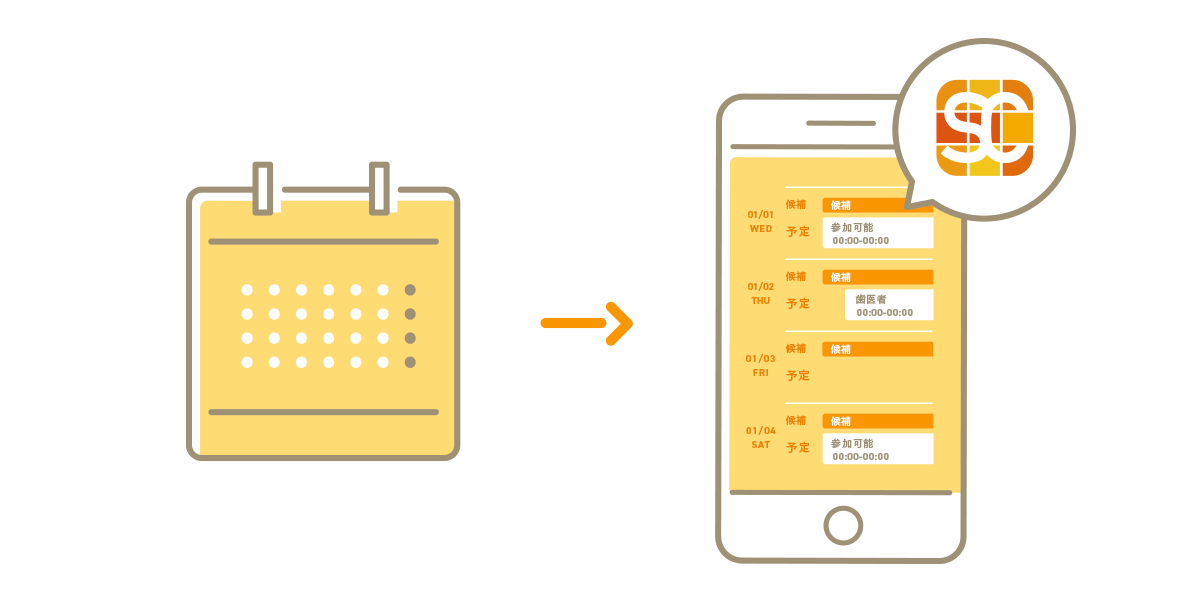
日程調整ツールのスケコンは、GoogleカレンダーやOutlook(アウトルック)カレンダーと連携し、相手が候補から選んだ日時をそのままカレンダーに予定として登録します。登録された予定は通常のカレンダーの予定と同じように扱えるため、中止になったときもこの記事の手順で取り消せます。日程を決め直す場合は、改めて空き時間から候補URLを送るだけなので、取り消しから再調整までの往復を短くできます。
まとめ|予定をキャンセルするときのチェックリスト
- 自分が主催者か、招待された側かを確認したか
- 主催者は、削除時に参加者へ通知を送るほうを選んだか
- 繰り返し予定は、取り消す範囲(この予定/これ以降/すべて)を正しく選んだか
- 招待された側は、削除ではなく出欠「いいえ」で返したか
- 中止の理由と今後の予定をひとこと添えたか
予定の取り消しは数クリックで終わりますが、相手の時間を空けてもらっていたことに変わりはありません。通知とひとことをセットにして、気持ちよく次の予定につなげましょう。
あわせて読みたい
- Googleカレンダーを削除する方法
- Googleカレンダーの共有を解除する方法
- Googleカレンダーの招待メールが届かない時の対処法
- 日程変更のお願い・お詫びメール例文
- 日程調整メールの返信の書き方と例文