- 版ごとの設定場所の早見表
- 自動返信の設定手順
- 自動返信の文例
- 自動返信を使うときの注意点
- 休暇明けの日程調整を楽にするには
Outlook(アウトルック)の自動返信は、設定画面で「自動応答」をオンにし、期間と返信文を入れて保存するだけで使えます。休暇や出張のあいだに届いたメールへ、不在であることと戻る日、急ぎの連絡先を自動で伝えられるので、相手を待たせずに済みます。
ただし、Outlookは新しいOutlook・クラシック版(従来のデスクトップ版)・Web版で画面が異なり、設定の場所も少しずつ違います。この記事では版ごとの設定場所と、そのまま使える返信文例をまとめます。長期休暇前後の予定の決め方は年末年始・繁忙期をまたぐ日程調整|長期休暇前後の決め方もあわせてご覧ください。
版ごとの設定場所の早見表
画面の項目名は版やバージョン、会社の管理設定によって変わる場合があります。目安として確認してください。
| Outlookの版 | 設定の入口 | 主な設定項目 |
|---|---|---|
| 新しいOutlook | 右上の歯車(設定)→「アカウント」→「自動応答」 | オン・オフ、期間、社内向け・社外向けの返信文 |
| Web版 | 右上の歯車(設定)→「メール」→「自動応答」 | 新しいOutlookとほぼ同じ |
| クラシック版 | 「ファイル」→「自動応答(不在時)」 | 期間、組織内・組織外の返信文 |
クラシック版で「自動応答(不在時)」が見当たらない場合は、会社のメールサーバーの種類によってこの機能が使えない構成になっている可能性があります。その場合は情報システムの担当者に確認しましょう。
自動返信の設定手順
新しいOutlook・Web版の場合
- 右上の歯車アイコンから設定を開く
- 「アカウント」(Web版は「メール」)から「自動応答」を選ぶ
- 自動応答をオンにする
- 「指定した期間のみ応答を送信する」にチェックを入れ、開始日時と終了日時を指定する
- 組織内向けの返信文を入力する
- 必要に応じて組織外にも送る設定をオンにし、組織外向けの返信文を入力する
- 保存する
クラシック版の場合
- 「ファイル」タブを開き、「自動応答(不在時)」を選ぶ
- 「自動応答を送信する」を選ぶ
- 「次の期間のみ送信する」にチェックを入れ、開始日時と終了日時を指定する
- 「組織内」タブに社内向けの返信文を入力する
- 「組織外」タブで社外へ送るかどうかを選び、社外向けの返信文を入力する
- 「OK」で保存する
期間を指定しておくのがおすすめです。期間を決めずにオンにすると、復帰後にオフにし忘れて、出社しているのに不在の返事が送られ続けてしまうことがあります。

自動返信の文例
社内向けと社外向けで、伝える内容を分けておくと丁寧です。社外向けには、私用の予定など不要な情報は書かないようにしましょう。
社外向けの文例
お世話になっております。
誠に恐れ入りますが、12月27日(土)から1月4日(日)まで休暇をいただいており、メールを確認できない状況です。
いただいたメールには、1月5日(月)以降に順次ご返信いたします。
お急ぎの場合は、同じ部署の山田までご連絡ください(電話:03-0000-0000)。
ご迷惑をおかけしますが、何卒よろしくお願いいたします。
社内向けの文例
お疲れさまです。
11月25日(火)〜27日(木)は出張のため、メールの確認が遅れます。
急ぎの件はTeams(チームズ)のチャット、または携帯へご連絡ください。
28日(金)から通常どおり対応します。
不在のあいだの代理の連絡先を書くときは、事前に代理を頼む本人の了承を取っておくのがマナーです。
自動返信を使うときの注意点
- 同じ相手には一度だけ送られるのが一般的:同じ相手から何度メールが届いても、毎回返信が送られるわけではありません
- メーリングリスト宛てに返ってしまうことがある:多くの人に届くメールへ不在通知が返ると迷惑になるので、社外向けを「連絡先に登録している相手のみ」に絞る設定も検討しましょう
- 予定表にも不在を入れておく:自動返信だけでなく、予定表に休暇の予定を入れておくと、社内の人が会議を入れようとしたときに不在だとわかります
予定表の共有方法はOutlookカレンダー(予定表)の共有方法|共有カレンダーの作成と権限の設定、空き時間の確認方法はOutlookのスケジュールアシスタントの使い方|空き時間の確認と日程調整のコツで解説しています。
休暇明けの日程調整を楽にするには
休暇明けは、不在中に届いた打ち合わせの依頼がまとめて押し寄せがちです。一件ずつ候補日を出して返信していると、それだけで半日がつぶれてしまうこともあります。
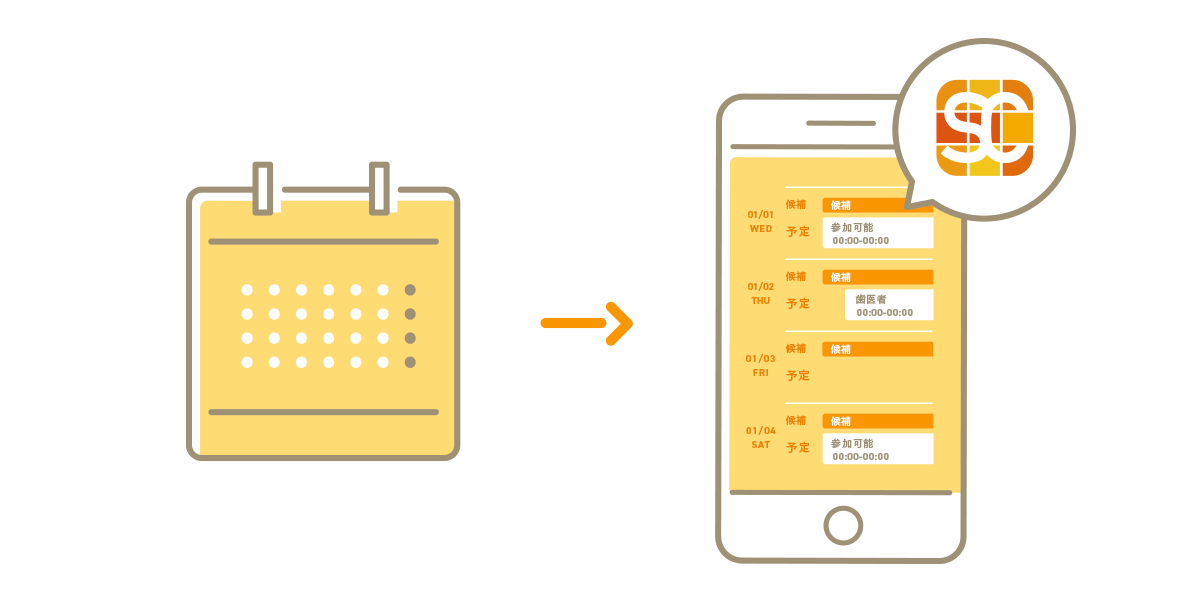
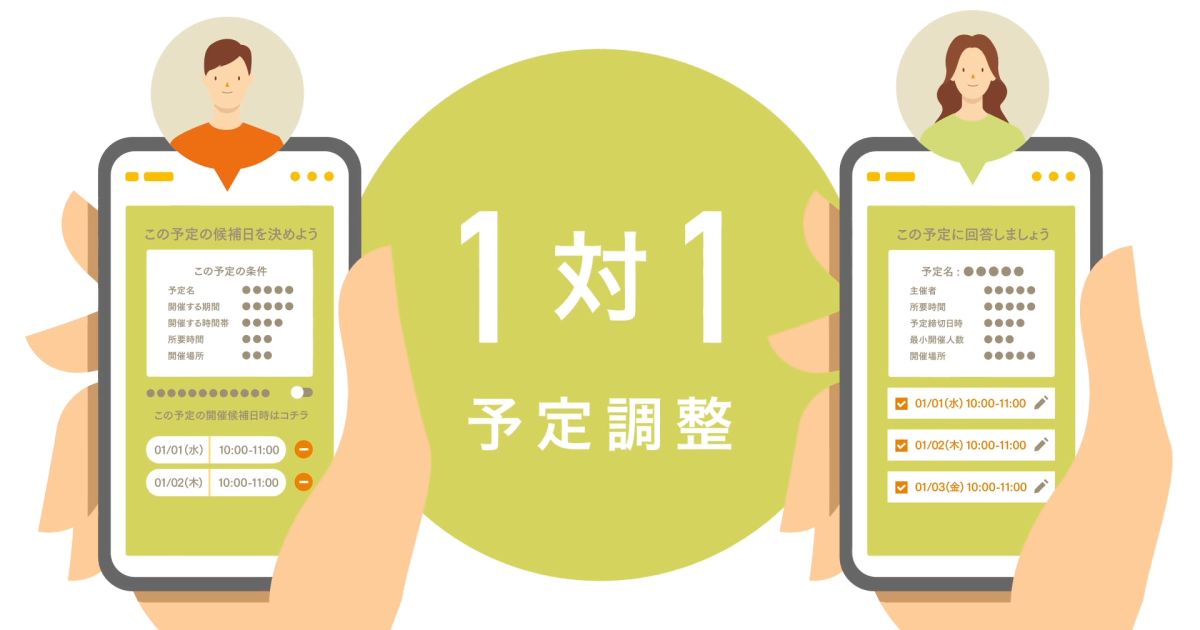
日程調整ツールのスケコンは、Outlookカレンダーと連携して空いている時間を候補として相手に提示でき、相手が選んだ日時が予定として登録されます。自動返信の文面に「休暇明けのお打ち合わせは、こちらから空いている日時をお選びいただけます」と日程調整用のページを添えておけば、復帰を待たずに相手が日程を決められます。
まとめ
- 自動返信は設定画面の「自動応答」から、期間と返信文を入れてオンにする
- 新しいOutlook・Web版は歯車の設定から、クラシック版は「ファイル」から設定する
- 期間を指定しておけば、復帰後のオフし忘れを防げる
- 社内向けと社外向けで文面を分け、社外には必要な情報だけを書く
休暇や出張の前に自動返信と予定表の両方を整えておけば、不在中も相手を困らせずに済みます。
あわせて読みたい