- outlookカレンダーを他のユーザーと共有する方法
- outlookカレンダーの共有利用を停止させる方法
- outlookカレンダーをWEBページで公開して共有する方法
- outlookカレンダーはあらゆるビジネスシーンに役立つツールです!
- アクセス権をお願いするときの書き方
他の人のOutlook予定表を見たいとき、方法は2つあります。
- 相手から共有してもらう:相手に「予定表の共有」を操作してもらう
- 自分から共有をリクエストする:相手の予定表を開こうとしたときに、アクセス権を求めるメールを送る
同じ組織内であれば、多くの場合相手の名前を検索するだけで空き時間は確認できます。詳しい内容まで見たい場合にだけ、アクセス権の依頼が必要になります。
この記事では、依頼の手順と、共有を止めるときの操作、予定表をWebページとして公開する方法までを説明します。
outlookカレンダーを他のユーザーと共有する方法
- 予定表フォルダー内にある「ホーム」メニューから「共有」を選択します。ドロップダウンメニューから共有したい予定表を選びます。
![outlookカレンダーを他のユーザーと共有する方法]()
- 「共有とアクセス許可」ボックスに共有したいoutlookカレンダーを選択します。
outlookカレンダーではメールアドレスを「追加」ボックスに入力したり、アドレス帳でユーザー検索することも可能です。
![outlookカレンダーを他のユーザーと共有する方法]()
- 「ユーザーの追加」ダイアログボックスにて名前を追加して権限を設定したら「共有」ボタンをクリックします。
![outlookカレンダーを他のユーザーと共有する方法]()

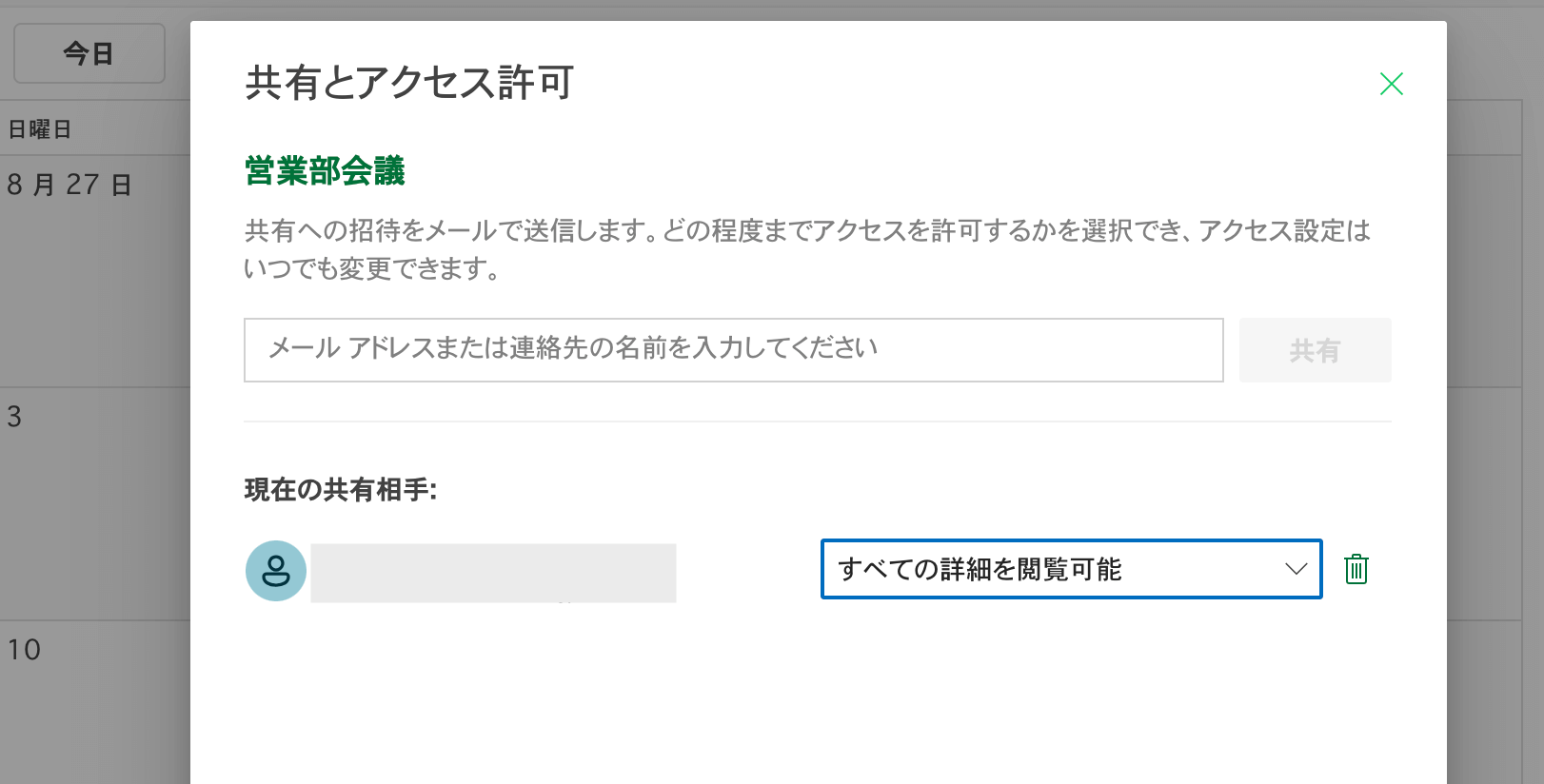
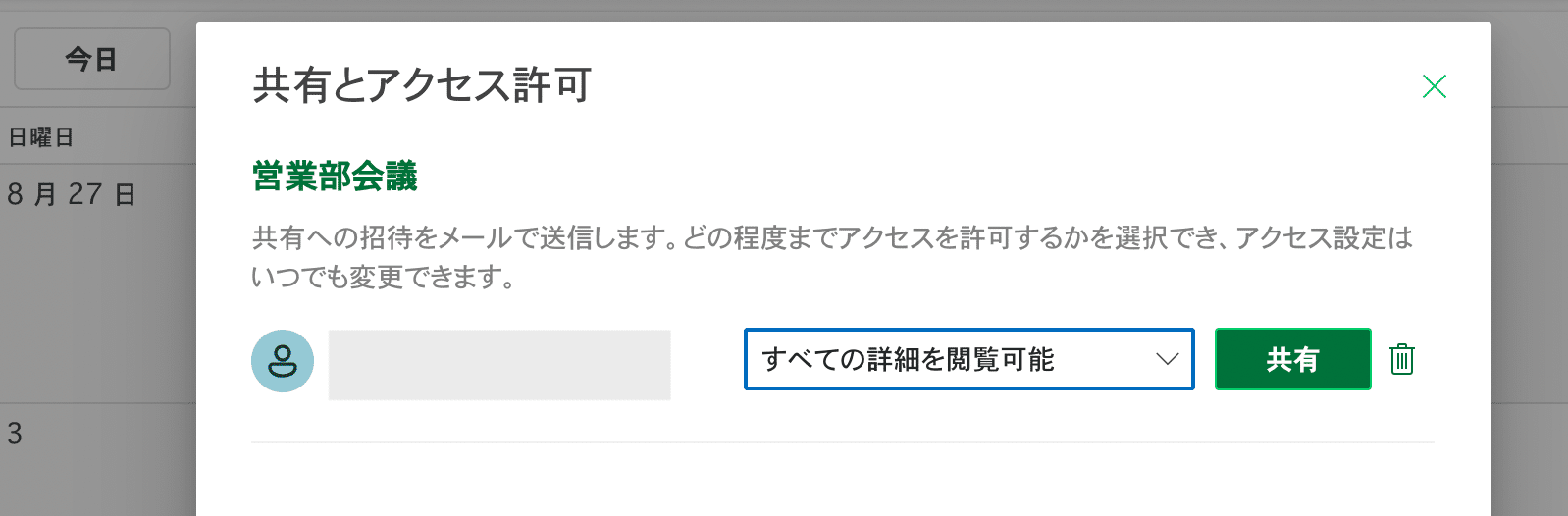
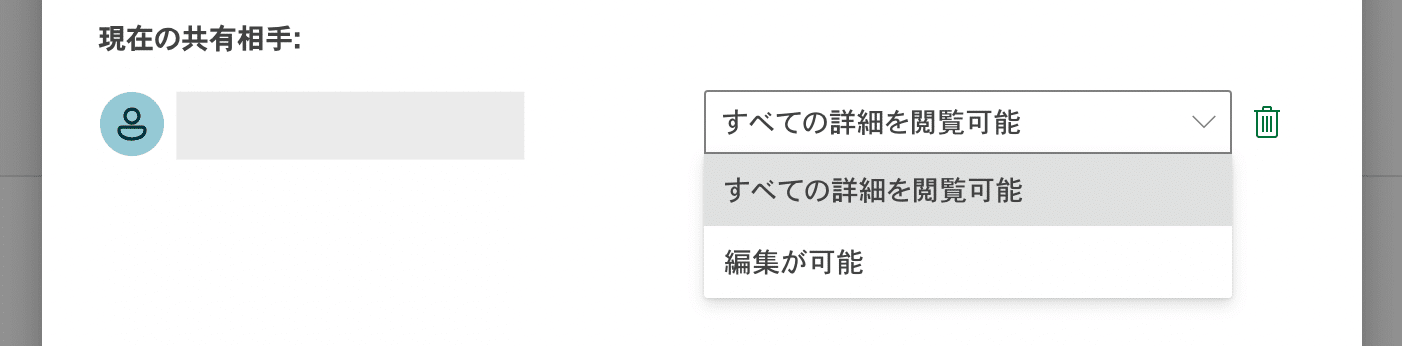
- すべての詳細を閲覧可能:共有カレンダーのすべてのスケジュールを閲覧できる
- 編集が可能:共有カレンダーの閲覧のほかスケジュールの編集もできる
outlookカレンダーの共有利用を停止させる方法
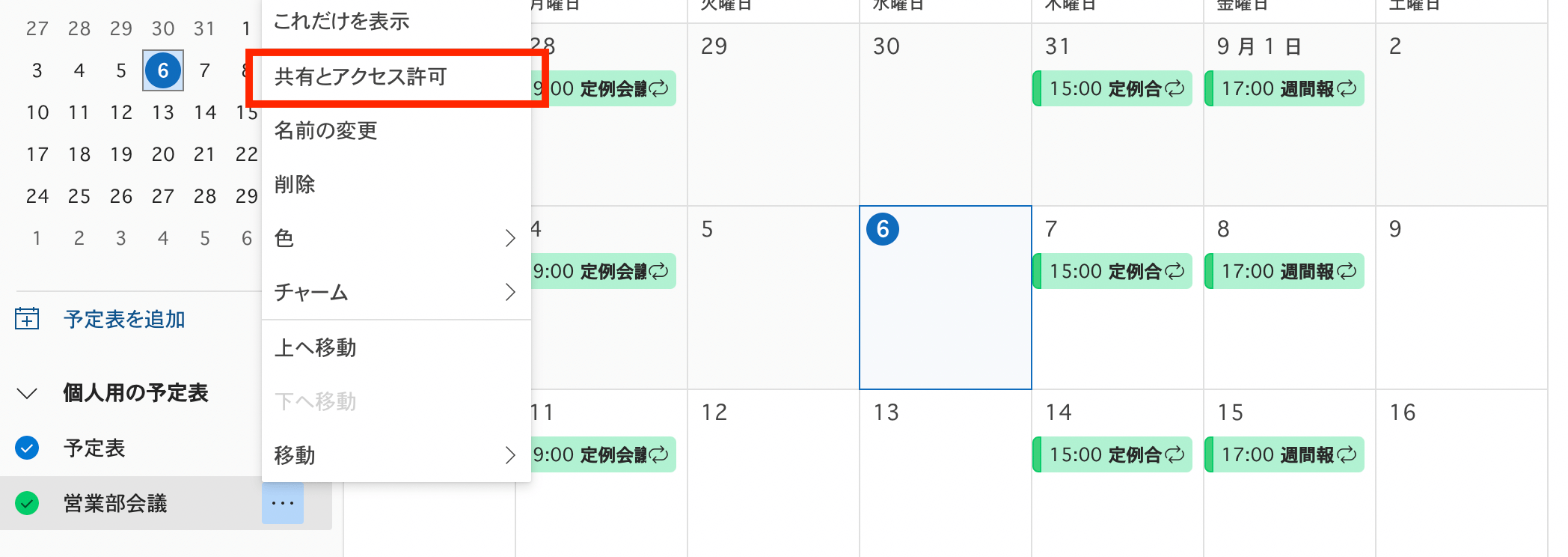
- 「予定表」をクリックし、「共有とアクセス許可」をクリックします。
![outlookカレンダーの共有利用を停止させる方法]()
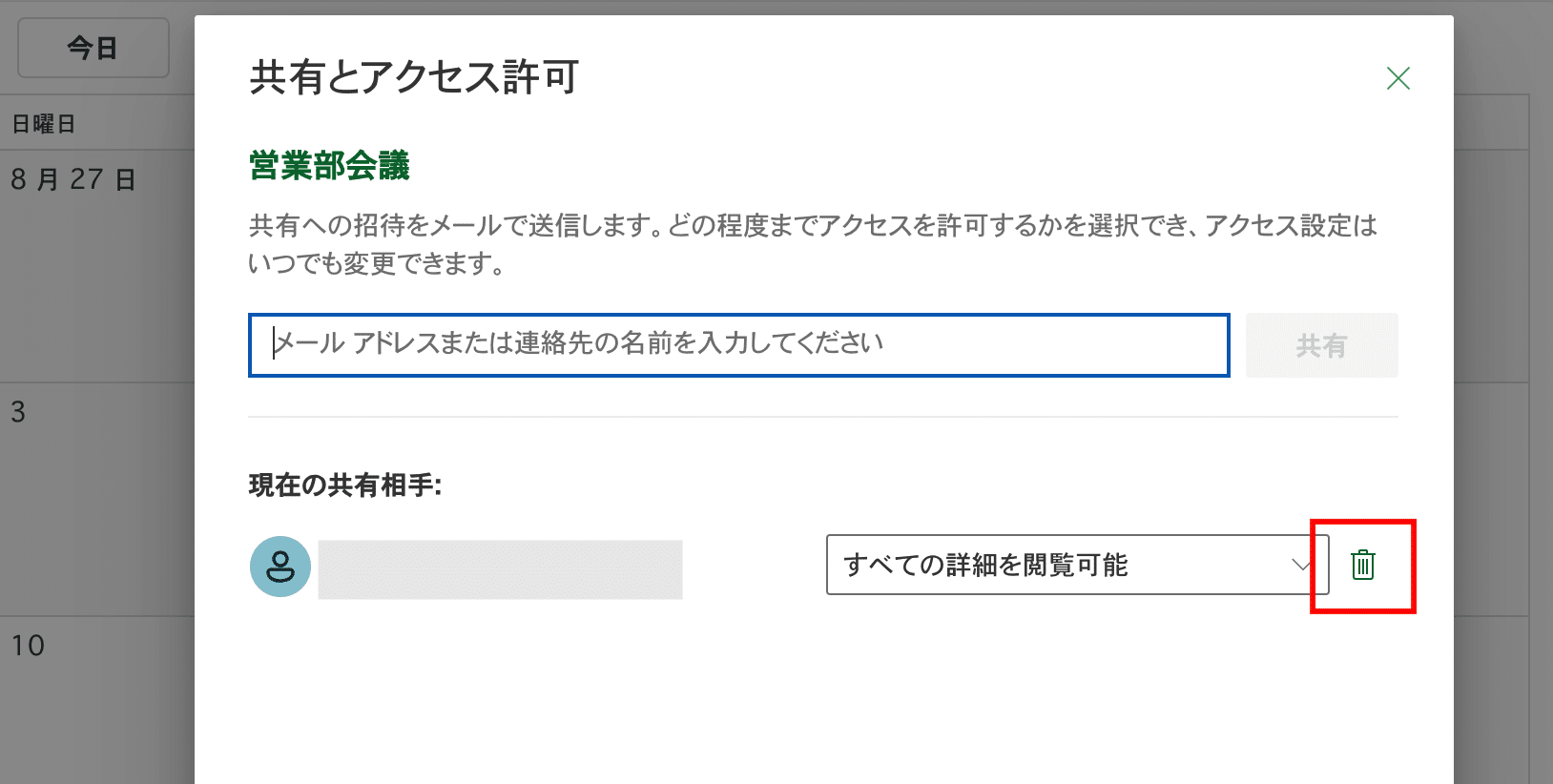
- 「共有とアクセス許可」タブにてユーザー名を選択し「削除」アイコンを選択します。
![outlookカレンダーの共有利用を停止させる方法]()
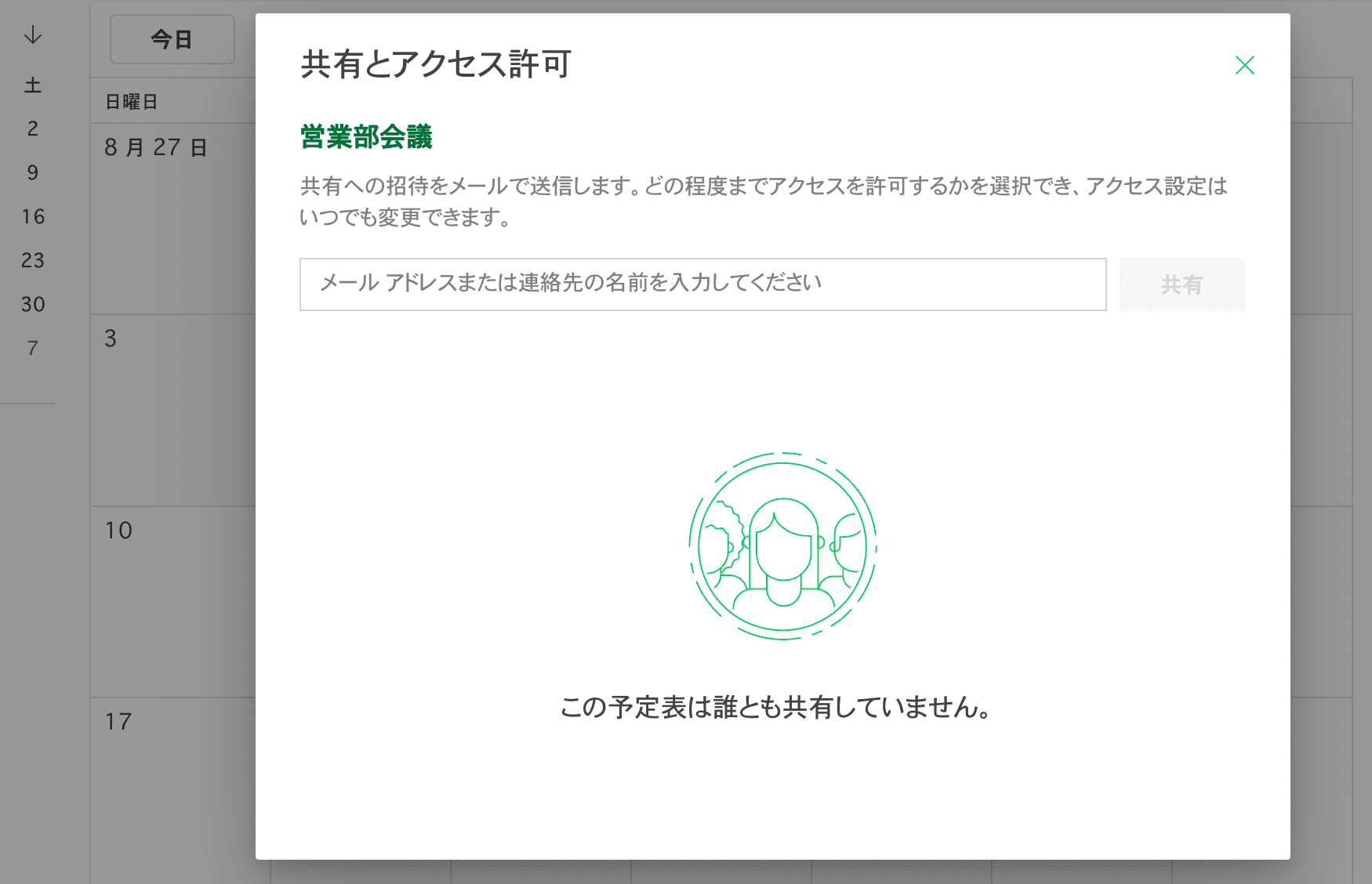
- 共有メンバー一覧からアクセスを許可していたメンバーが削除されました。
![outlookカレンダーの共有利用を停止させる方法]()
outlookカレンダーをWEBページで公開して共有する方法
作成したoutlookカレンダーをWEBページで後悔する場合、あらかじめWebDAVプロトコルのサポートが可能なWEBサーバーのアクセス権を用意しておく必要があります。
WEBサーバーのアクセス権を保有すれば、該当のWEBページにて自身のカレンダーを公開できます。
- 「予定表」をクリックし、「ホーム」「オンラインで公開」「WebDAV サーバーに発行」をクリックします。
- 「場所」ボックスにてWebDAV サーバーの場所を入力し、必要な公開オプションをオンにします。
- 内容を確認して「OK」ボタンをクリックします。
WEBページの運営や訴求を考えている方は、合わせて活用してください。
outlookカレンダーはあらゆるビジネスシーンに役立つツールです!
WEBカレンダーで予定共有するなら「スケコン」もおすすめ!
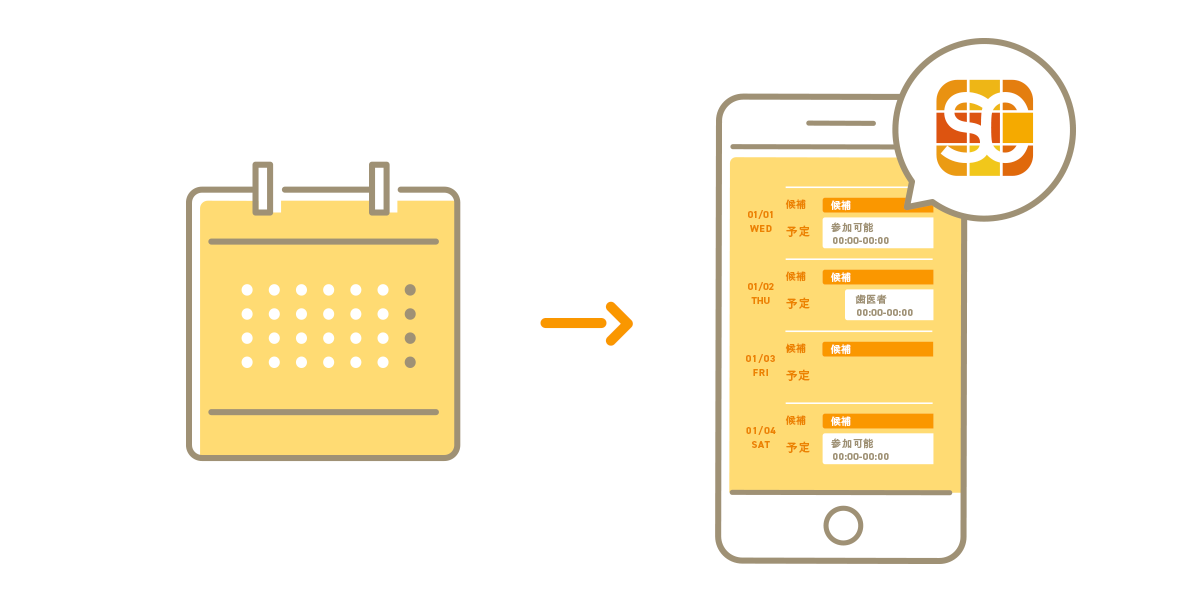
outlookカレンダーを使っている方におすすめの予定調整ツールとして、「スケコン」もおすすめです。
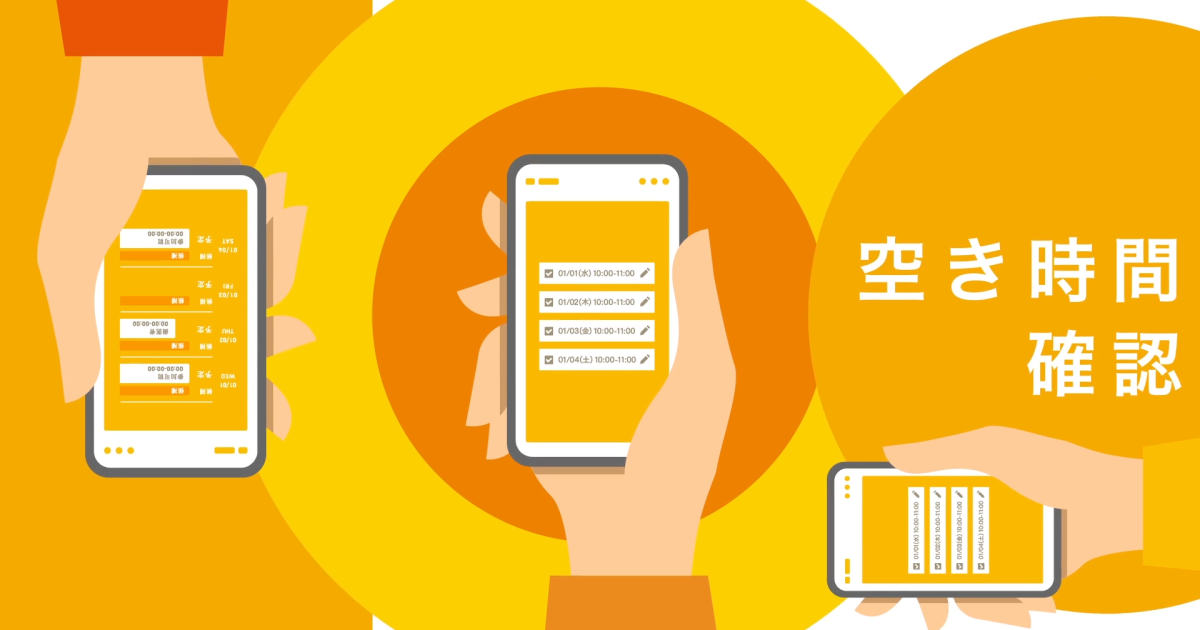
- outlookアカウントと共有して空き時間を自動抽出
- 空き時間共有機能で日程調整が瞬時に完了
- 空き状況をもとに日程調整フォームを自動生成
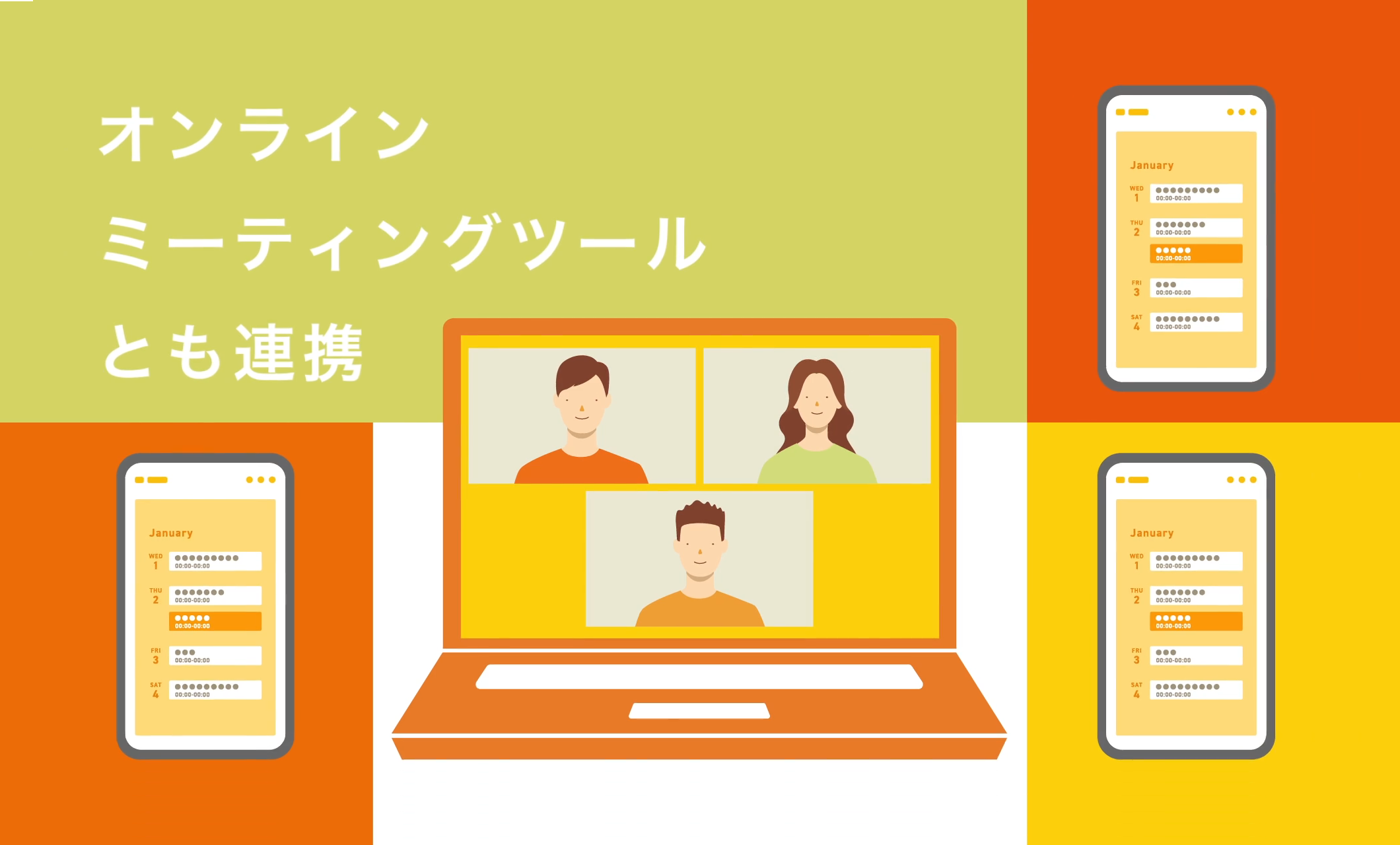
スケコンはoutlookアカウントでアカウント作成でき、アカウントに登録されたカレンダー情報をもとに空き時間や日程調整の候補日を自動抽出できます。
スケコンを活用すれば、outlookカレンダーを使っていない人とも簡単に日程調整や予定共有を進められます。
ビジネスはもちろんプライベートシーンでも役立つツールなので、予定共有にお悩みの方はぜひスケコンの導入も検討してみてください。
アクセス権をお願いするときの書き方
相手に共有を依頼するときは、何のために・どこまで見たいのかを書くと話が早く進みます。「予定表を共有してください」だけだと、相手はどのレベルで開けばいいか判断できません。
例文です。
お疲れさまです。◯◯です。
来月の定例の日程を組むにあたり、◯◯さんの予定表を参照させていただけますでしょうか。
空き時間が分かれば十分ですので、「空き時間情報のみ表示可能」の権限で共有いただければ助かります。
お手数ですが、ご対応いただけますと幸いです。
権限のレベルまで指定して依頼すると、相手が迷わず設定でき、必要以上に見せてしまうことも防げます。
共有してもらう前に確認したいこと
- 同じ組織内かどうか。社外の相手とは、そもそも共有できない設定になっていることが多くあります
- 空き時間だけで足りるか。日程を決めたいだけなら、詳細まで見る必要はありません
- 一時的な確認か、継続的に見たいか。一度きりなら、共有ではなく会議の招待で済むこともあります
社外の相手と日程を合わせたいだけであれば、共有を依頼するより日程調整ツールを使うほうが早く、相手の手間もかかりません。