- アクセス許可は5段階。まずどれを渡すか決める
- Web版・新しいOutlookから共有する手順
- デスクトップ版(クラシック)Outlookの手順
- スマホのOutlookアプリから共有できるか
- 「予定表の共有」と「予定への招待」は使い分ける
Outlookの予定表は、カレンダー画面の「共有」から相手のメールアドレスを入れ、どこまで見せるかを選んで送るだけで共有できます。
つまずきやすいのはアクセス許可の選択です。Outlookは「空き時間だけ」から「編集できる」まで段階が分かれており、深く渡しすぎると予定の中身まで読まれてしまいます。
この記事では、Web版・デスクトップ版・スマホそれぞれの手順と、権限の選び方を順に説明します。
アクセス許可は5段階。まずどれを渡すか決める
操作の途中で必ず聞かれるので、先に決めておくと迷いません。
| アクセス許可 | 相手に見えるもの・できること | 向いている相手 |
|---|---|---|
| 空き時間情報のみ表示可能 | 空いているか埋まっているかだけ | 他部署、あまり親しくない相手 |
| 空き時間情報、タイトル、場所を表示可能 | 件名と場所まで見える | 関わりのある別チーム |
| すべての詳細を表示可能 | 本文やメモまで読める | 同じチームのメンバー |
| 編集可能 | 予定の追加・変更・削除ができる | 代理で予定を入れる人 |
| 代理人(委任) | 編集に加えて、会議出席依頼への返答も代理でできる | 秘書・アシスタント |
迷ったら「空き時間情報のみ表示可能」から始めるのが安全です。あとから引き上げるのは簡単ですが、一度見られた内容は戻せません。
Web版・新しいOutlookから共有する手順
ブラウザで使う Outlook on the web と、Windowsの「新しいOutlook」はほぼ同じ画面です。
- Outlookを開き、左下または左側のメニューからカレンダーに切り替える
- 画面右上の「共有」をクリックし、共有したい予定表を選ぶ
- 共有相手のメールアドレスを入力する
- アドレスの右に出るプルダウンでアクセス許可を選ぶ
- 「共有」をクリックする
相手に招待メールが届き、相手が「承諾」を押した時点で表示されるようになります。すぐ見えないときは、相手側の操作待ちだと考えてください。
デスクトップ版(クラシック)Outlookの手順
従来から使われているインストール版では、リボンから操作します。
- Outlookを起動し、画面左下のカレンダーアイコンをクリック
- 共有したい予定表を選んだ状態で、「ホーム」タブを開く
- 「予定表の共有」をクリック
- 宛先に相手のアドレスを入力する
- 「詳細」のプルダウンで、どこまで見せるかを選ぶ
- 「送信」をクリックする
バージョンによってボタンの名前が「予定表を共有」「共有」などと異なりますが、カレンダー画面のホームタブにあるという位置は共通です。
あとから権限だけ変えたいとき
予定表を右クリックして「プロパティ」→「アクセス許可」タブを開くと、共有中の相手が一覧で出てきます。ここで相手を選んでレベルを変更できます。招待し直す必要はありません。
スマホのOutlookアプリから共有できるか
iPhone・AndroidのOutlookアプリでも共有設定を開けますが、アプリのバージョンによって項目の位置が変わりやすく、細かい権限を指定しづらいのが実情です。
アプリでは、カレンダー画面の左上メニューから対象の予定表を長押し、または横の「…」から共有の項目を探します。見当たらない場合や権限を細かく指定したい場合は、ブラウザで Outlook を開いてWeb版の手順で操作するほうが確実です。
「この会議だけ相手に知らせたい」であれば、共有ではなく予定に出席者を追加するほうが簡単です。こちらはアプリからでも問題なくできます。
「予定表の共有」と「予定への招待」は使い分ける
この2つは似ていますが目的が違います。混同すると、必要以上に見せてしまったり、逆に伝わらなかったりします。
| 予定表の共有 | 予定への招待(出席者の追加) | |
|---|---|---|
| 相手に見えるもの | その予定表の予定が継続して見える | 招待したその予定だけ |
| 設定する場所 | カレンダー画面の「共有」 | 予定を開いて「出席者を追加」 |
| 相手のアカウント | Microsoftアカウントか組織アカウントが必要 | メールアドレスだけでよい |
| 向いている場面 | チームの予定を常に把握したい | 1回の会議を知らせたい |
社外の人との一度きりの打ち合わせなら、共有ではなく招待で十分です。
チーム全員で使う予定表を作る
個人の予定表を共有し合うと、私的な予定まで見えてしまいます。チームの共通スケジュールを管理したいなら、新しい予定表を作ってメンバー全員に共有するほうが運用しやすくなります。
カレンダー画面の「予定表を追加」→「空白の予定表を作成」で作り、その予定表に対して共有設定を行ってください。会議室の予約や当番表など、共有したい情報だけをそこに入れます。
共有された予定表を自分のOutlookに表示する
共有してもらった側の操作です。
- 招待メールを開き、「承諾」をクリックする
- カレンダー画面の左側「他のカレンダー」に相手の予定表が追加される
- 名前の左のチェックボックスをオンにすると、自分の予定に重ねて表示される
招待メールが見つからない場合は、カレンダー画面の「予定表を追加」→「ディレクトリから追加」で相手の名前を検索する方法もあります(同じ組織内のみ)。
社外の相手には共有が使えないことが多い
Microsoft 365を会社で使っている場合、管理者の設定で組織外への共有が禁止されていることがよくあります。手順どおり操作しても外部のアドレスを追加できない、送っても相手に届かないというときは、この制限を疑ってください。
個人の設定では解除できないため、社内のIT管理者への確認が必要です。ただ、社外との日程調整が目的なら、共有以外の手段を選んだほうが早く済みます(後述)。
関連する操作
- 共有をやめたいとき: Outlookカレンダーの共有を解除する方法
- 共有したのに見えないとき: Outlookカレンダーが共有できない・表示されない時の対処法
- Googleカレンダーと併用するとき: GoogleカレンダーとOutlookを同期する方法
- 予定表そのものが出てこないとき: Outlookの予定表を他のユーザーに共有してもらう方法
よくある質問
共有したことは相手に通知されますか
共有を開始したときは招待メールが届きます。一方でアクセス許可を変更したときや解除したときは通知されません。相手は気づかないうちに見られなくなるため、必要ならひとこと伝えておくと親切です。
共有すると自分の予定を勝手に編集されますか
「編集可能」または「代理人」を渡した場合だけです。「空き時間情報のみ」「すべての詳細を表示可能」であれば、相手は見るだけで変更はできません。
共有した内容がすぐに反映されません
Outlookの共有は反映までに時間差が出ることがあります。数分から、環境によっては数十分かかる場合もあります。すぐに変わらなくても設定ミスとは限りません。しばらく待っても変わらないときは共有できない時の対処法を確認してください。
相手がOutlookを使っていなくても共有できますか
予定表の共有はMicrosoftアカウントか組織アカウントが前提です。Googleカレンダーを使っている相手とは直接共有できないため、同期を使う方法か、日程調整ツールを使う方法をとることになります。
予定表を共有しても、日程を決める往復は残る
共有で相手の空きは見えるようになります。ただ、社外の相手とは共有そのものができないことが多く、社内でも「空いているのは見えるけれど、結局どこにするかはメールで詰める」という往復が残ります。
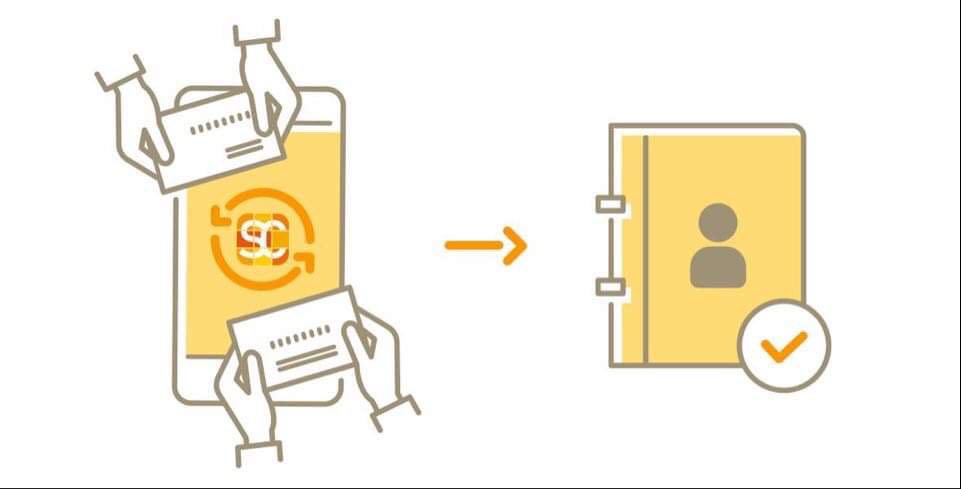
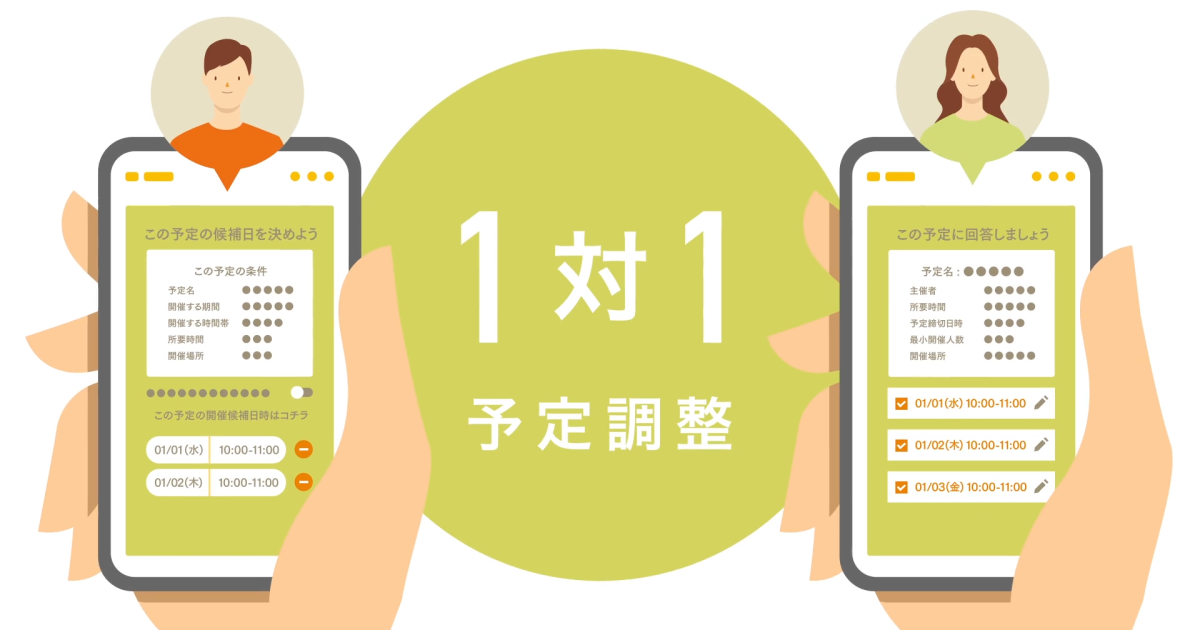
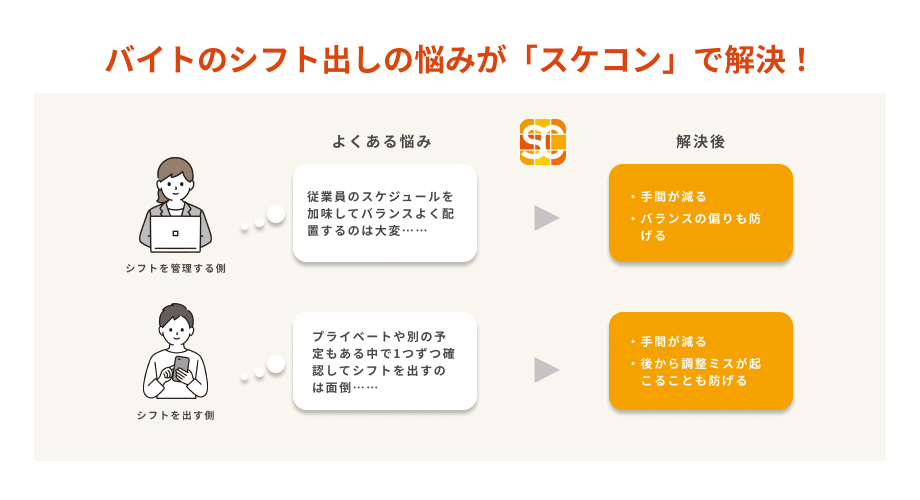
日程調整ツール「スケコン」は、Outlookカレンダーと連携して自分の空き時間から候補を自動で作り、URLを1本送るだけで相手に選んでもらえます。相手はアカウント登録もインストールも不要なので、共有できない社外の相手との調整に向いています。
無料プランでも機能に制限はありません。次のアポイントの調整から試してみてください。