- 3つの表示方法の比較
- Googleカレンダーを公開URLでモニターに映す
- Outlookの予定表を公開してモニターに映す
- 大画面に映すときの注意点
- スケコンで社外との日程調整も空き時間ベースで進める
オフィスの入口や執務スペースの大型モニターにチームの予定表を映しておくと、「いま誰が外出中か」「会議室は空いているか」を声をかけずに確認できます。結論から言うと、やり方は大きく次の3つです。
- Googleカレンダーの公開URLをモニター側のブラウザで開く
- Outlook(アウトルック)の予定表を公開し、発行されたURLを表示する
- 表示専用のアカウントを用意し、閲覧権限だけを共有してカレンダー画面を映す
どの方法でも大切なのは、大画面は通りがかった誰の目にも入るという前提で、予定の詳細をどこまで見せるかを先に決めることです。この記事では、3つの方法の違いと設定の考え方、運用で気をつけたい点を整理します。サイネージの機器やソフトによって表示できる内容は異なるため、導入前に手元の環境で表示を確認してください。
3つの表示方法の比較
| 方法 | 見せられる範囲 | 向いている場面 | 注意点 |
|---|---|---|---|
| Googleカレンダーの公開URL | 公開設定に応じて「時間枠のみ」か「詳細」 | Googleカレンダー中心のチーム | URLを知っている人は社外でも見られる |
| Outlookの予定表の公開 | 空き時間のみ・限定的な詳細・すべての詳細から選ぶ | Microsoft 365(マイクロソフトサンロクゴ)中心の会社 | 組織の管理者が公開を制限していることがある |
| 表示専用アカウント+共有 | 共有時に付けた権限の範囲 | 複数人の予定を1画面にまとめたい | モニター側の端末でログイン状態を管理する必要がある |
手軽さでは公開URL、見せる範囲を細かく管理したいなら表示専用アカウントが向いています。社外に出てはいけない予定が多い会社では、公開URLは避けて共有で運用するほうが安全です。
Googleカレンダーを公開URLでモニターに映す
Googleカレンダーには、カレンダーごとに一般公開の設定と公開用のURLがあります。手順の詳細はGoogleカレンダーをURLで共有する方法|公開範囲の設定と共有できないときの対処法で解説しているので、ここではモニター表示のポイントに絞ります。
- パソコンのブラウザでGoogleカレンダーを開き、表示したいカレンダーの「設定と共有」を開く
- アクセス権限で一般公開を有効にし、「予定の時間枠のみ表示(詳細は非表示)」を選ぶ
- 「カレンダーの統合」にある公開URLをコピーする
- モニターにつないだ端末のブラウザで公開URLを開き、全画面表示にする
会社のアカウントでは、組織の管理者が外部への公開を制限していることがあります。公開の項目が選べないときは、管理者に共有ルールを確認してください。
Outlookの予定表を公開してモニターに映す
Outlookでは、Web版の設定にある「予定表の共有」や「予定表の公開」から、予定表を表示するためのURLを発行できます。発行時に「空き時間情報のみ」「限定的な詳細」「すべての詳細」のような公開範囲を選べるので、モニター用途では空き時間情報のみか限定的な詳細から試すのがおすすめです。社内の特定の人に共有する方法との違いはOutlookの予定表を共有する方法|手順とアクセス許可の選び方をわかりやすく解説にまとめています。
メニューの名前や場所は、Outlookのバージョンや組織の設定によって変わることがあります。公開の項目が見当たらない場合は、管理者側で無効にされている可能性があります。

表示専用アカウントで複数人の予定をまとめる
チーム全員の予定を1画面に並べたい場合は、モニター用の表示専用アカウントを用意し、各メンバーのカレンダーをそのアカウントに閲覧権限だけで共有する方法があります。メンバーの予定を色分けしておくと、離れた位置からでも見分けやすくなります。色や表示形式の整え方はGoogleカレンダーを見やすくする方法|色分け・表示形式・複数人の予定を整理するコツが参考になります。
Googleカレンダーの予定とOutlookの予定が混在するチームでは、どちらかに予定を寄せると1画面にまとめやすくなります。同期の考え方はGoogleカレンダーとOutlookを同期する方法|双方向の設定手順と解除までで解説しています。
大画面に映すときの注意点
- 詳細を見せすぎない:来客の社名や面談相手の名前が予定名に入っていると、通りがかった人にも見えてしまいます
- 操作できない状態にする:表示専用アカウントには編集権限を付けず、端末も操作されにくい場所に置きます
- 表示の更新を確認する:公開URLやブラウザの表示は、予定の変更がすぐに反映されないことがあります。定期的に再読み込みされるか確認しておきましょう
- 公開をやめる手順を決めておく:運用をやめるときは、公開URLの無効化や共有の解除まで行います
予定名のルールを先に決めておく
モニターに映す前提なら、「外出」「来客」「会議」のように予定名だけで状況が伝わり、相手の情報は含めないルールをチームで決めておくと安心です。詳細は予定の説明欄に書き、公開範囲を「時間枠のみ」にしておけば、表示と情報管理を両立しやすくなります。
スケコンで社外との日程調整も空き時間ベースで進める
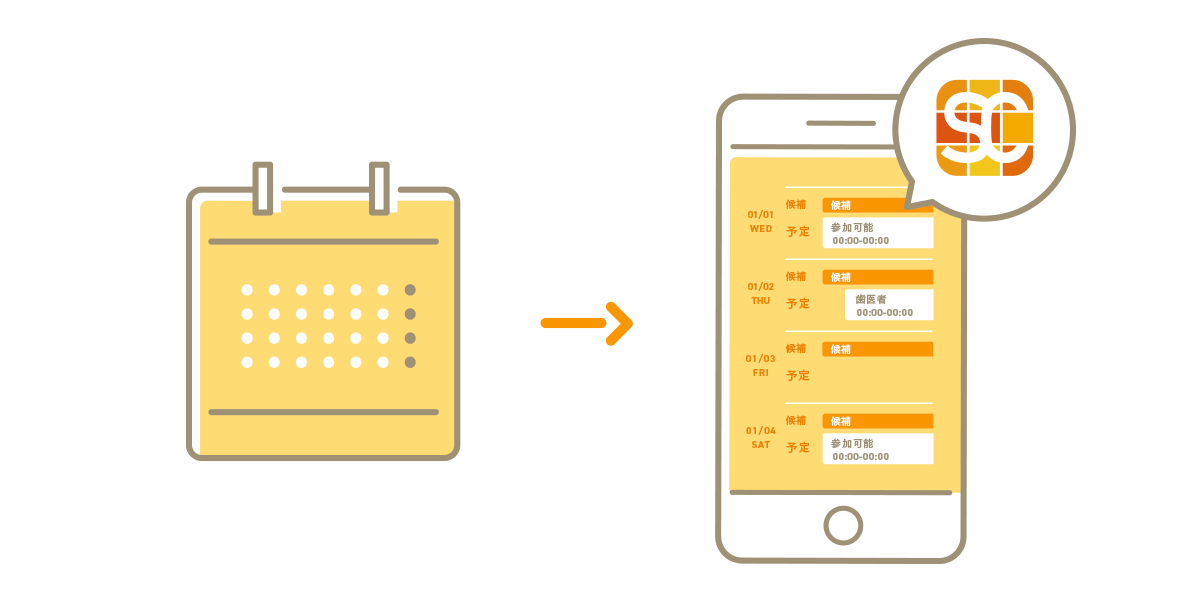
予定表をチームで見える化すると、次に困りやすいのが社外の人との日程調整です。日程調整ツールのスケコンは、Googleカレンダー・Outlookカレンダーと連携し、カレンダーの空き時間から候補日を作って予約用のURLを相手に送れます。相手に見えるのは選べる候補の時間だけなので、予定の中身を見せずに日程調整を進められます。社内の予定表の見える化とあわせて、社外とのやり取りの手間も減らせます。
まとめ|モニター表示を始める前のチェックリスト
- 公開URL・予定表の公開・表示専用アカウントのどれで映すか決めたか
- 公開範囲を「時間枠のみ」や「空き時間情報のみ」から試しているか
- 予定名に社外の相手の情報を入れないルールを決めたか
- 表示専用アカウントに編集権限を付けていないか
- 予定の変更が画面に反映されるまでの間隔を確認したか
- 組織の管理者の共有ルールを確認したか
チームの予定表を大画面に映すと、確認のための声かけやチャットが減り、空いている人や会議室がひと目で分かるようになります。まずは見せる範囲を絞った設定で1週間ほど試し、チームの反応を見ながら調整してみてください。
あわせて読みたい