- 問い合わせ経由の運用が取りこぼすもの
- 埋め込みで変わること
- どこに置くか
- 設置するときの設計
- 複数担当で受ける場合
Webサイトからの問い合わせに、返信までどれくらいかかっているでしょうか。問い合わせを受けて → 返信して → 候補日を出して → 確定するという流れでは、最短でも1〜2日かかります。その間に、相手は他社と話を進めているかもしれません。
この記事では、サイト上でその場で日程まで確定させるための埋め込み設置について、方法と設置場所の選び方を解説します。
問い合わせ経由の運用が取りこぼすもの
問い合わせフォームは「連絡先をもらう」ための仕組みで、「会う約束をする」ための仕組みではありません。そのため次のロスが構造的に発生します。
- 折り返しまでの時間 … 営業時間外の問い合わせは翌営業日以降になる
- 候補日の往復 … 送った候補が全部外れれば、さらに1往復
- 温度の低下 … 「今すぐ聞きたい」が「そのうちでいい」に変わる
- 連絡がつかない … 折り返しの電話に出てもらえない
興味を持った瞬間が最も温度が高いのに、その瞬間に予約できる導線がないのが問題です。
埋め込みで変わること
サイトに日程調整の枠を埋め込むと、訪問者はページを離れずに時間を選んで確定できます。
| 問い合わせフォーム | 日程調整の埋め込み | |
|---|---|---|
| その場で決まるか | 決まらない | 決まる |
| 営業時間外 | 翌営業日に折り返し | その場で予約できる |
| 担当者の作業 | 返信・候補出し・確定登録 | 確定通知を受けるだけ |
| ダブルブッキング | 起きうる | カレンダー連携で防げる |
どこに置くか
設置場所によって効果が変わります。訪問者が「話を聞きたい」と思う直後に置くのが原則です。
- サービス紹介ページの下部 … 内容を読み終えた直後。最も自然な位置
- 料金ページ … 検討が具体化している層が見るページ
- 導入事例の末尾 … 「自社でもできそうだ」と感じた直後
- ランディングページ … 広告からの流入をそのまま予約へ
- 問い合わせページ … フォームと並べ、「すぐ話したい方はこちら」として提示
問い合わせフォームを消す必要はない
「まず資料だけ見たい」「メールで質問したい」という人もいます。2つを並べて、訪問者に選ばせるのが取りこぼしのない形です。
設置するときの設計
受付枠を絞る
カレンダーが空いている時間をすべて公開すると、予定が埋め尽くされます。「火・木の13〜17時、1件30分」のように受付枠を限定してください。1日の受付上限や、直前予約の禁止(「2営業日前まで」)も設定しておきます。
入力項目を絞る
予約画面で会社名・部署・役職・課題・予算……と聞くほど、離脱します。氏名・メールアドレス・相談内容の3つで十分です。残りは面談の場で聞けます。
確定後の自動化まで含める
- 確定と同時に担当者のカレンダーへ登録する
- Web会議URLを自動発行する
- 前日リマインドを自動送信する
- 可能なら顧客管理システムへ記録する
ここまで自動化して初めて、担当者の作業が「当日出席するだけ」になります。連携の全体像は日程調整ツールの連携まとめにまとめています。
複数担当で受ける場合
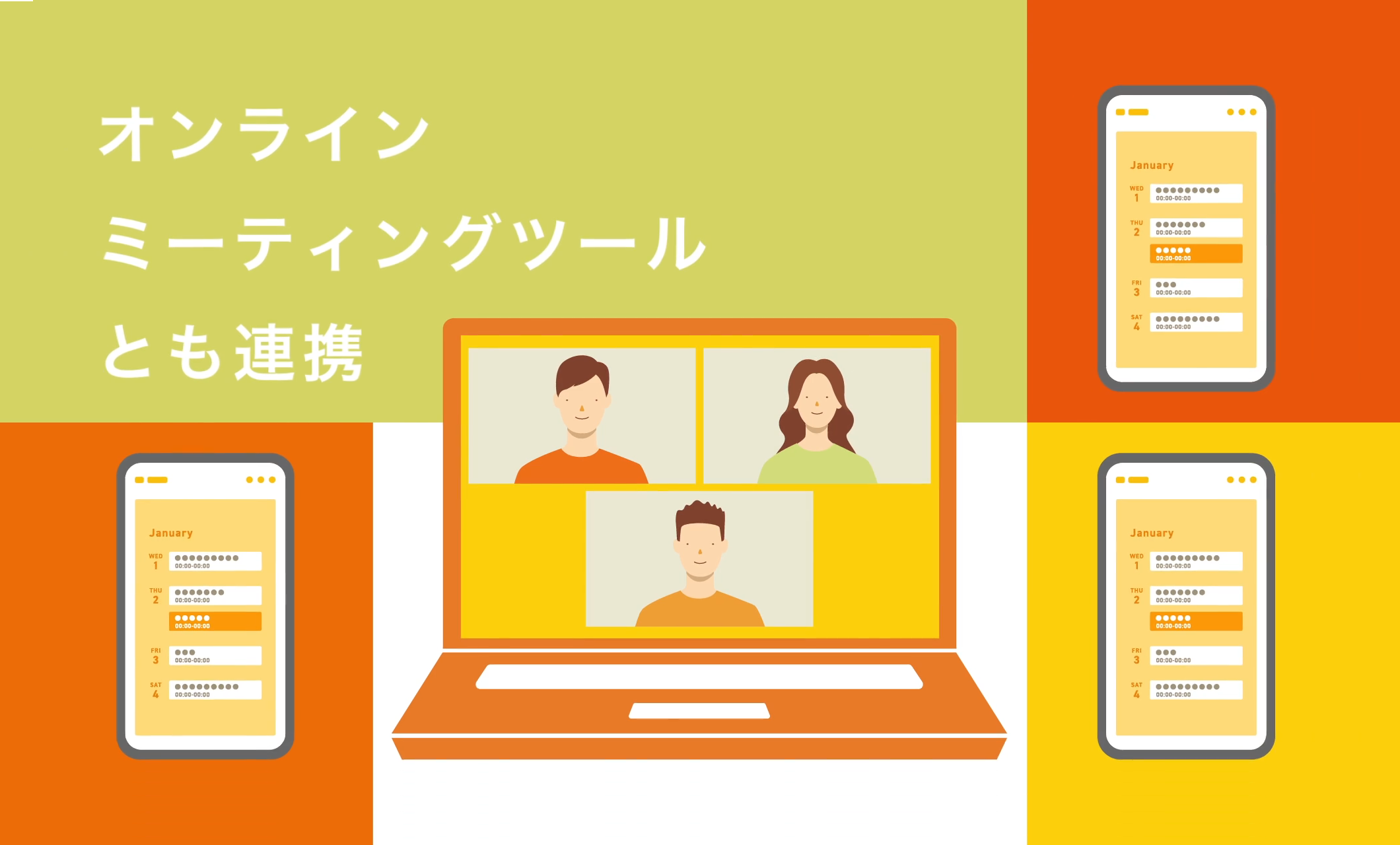
問い合わせを1人で受けきれない場合は、チーム全員のカレンダーを合算した空き枠を出す形にします。誰か1人でも空いていれば予約できるため、受付枠が大幅に増えます。
「営業担当を指名したい」というニーズがあるなら、担当者ごとに別々の予約枠を用意して選んでもらう形もあります。
無料の道具で代替できるか
Googleフォーム(グーグルフォーム)などでも候補日を選んでもらう形は作れます。ただしカレンダーの空き状況が自動で反映されないため、ダブルブッキングの確認を人がやることになります。方法は日程調整をGoogleフォームで行う方法で解説しています。件数が少ないうちは十分ですが、増えてきたら連携できる仕組みに切り替えるのが安全です。
まとめ
Webサイトへの埋め込みは、問い合わせを受けてから折り返すまでの1〜2日を丸ごと消す施策です。設置場所は「話を聞きたいと思う直後」、受付枠は絞る、入力項目は3つまで、確定後は自動化まで含める——この4点を押さえてください。
セミナー後の個別相談や商談への展開は商談の日程調整を仕組み化する方法、仕組み全体の設計は日程調整を自動化する方法をご覧ください。
あわせて読みたい