- LINEイベントとは
- LINEのスケジュール管理機能の種類
- LINEイベントの使い方
- LINEのスケジュール機能もいいけれどより使いやすいのはスケコン
LINEの「イベント」は、トークルームのメンバーに予定を知らせて、出欠を集められる機能です。カレンダーに日付を登録するだけでなく、参加・不参加を回答してもらえます。
似た機能に「日程調整」がありますが、役割が違います。
- イベント:日時が決まっている予定を共有し、参加できるかを聞く
- 日程調整:日時がまだ決まっていないときに、複数の候補から都合を聞く
「まず日程を決める」なら日程調整、「日程は決まったので出欠を取る」ならイベント、と考えると迷いません。
この記事では、イベントの作成手順と回答の集め方、スケジュール管理での使いどころを説明します。
LINEイベントとは

LINEイベントとは、作成したトークルームのメンバー間で共有できるカレンダー機能を指します。
カレンダー上に開催するイベントや予定を入力でき、ビジネスはもちろんプライベートでの予定も、ミスなく簡単に伝えられます。
さらに作成したイベントに対して、参加するか否かを2択で伝えることも可能なため、ちょっとした食事やミーティングへの参加を募る際にも役立つでしょう。
さらに作成したイベントは直前にLINEで通知もされるため、イベントのリマインドにも役立つ機能だといえます。
LINEのスケジュール管理機能の種類

LINEにはスケジュール管理に役立つさまざまなツールが用意されていますが、なかでも注目なのがLINEイベント・LINEカレンダー・LINEスケジュールの3つです。
それぞれの機能の違いについて、まとめてご覧ください。
| LINEイベント | LINEカレンダー | LINEスケジュール | |
| 主な特徴 | 予定を入れたカレンダーをトークルームで共有できる | LINE WORKでカレンダーをメンバーと共有できる | 候補日から参加可能日をアンケート形式で回答できる |
| 日時の設定 | 可能 | 可能 | 日程のみ可能 |
| 参加可否 | 2択で伝えられる | 不可 | ◯・△・×で伝えられる |
| リマインド機能 | あり | あり | なし |
| ノートへの投稿 | 可能 | 不可 | 不可 |
以上のように、3つの機能にはそれぞれに特徴があるため、必要に合わせて使い分けることが大切です。
LINEイベント・LINEカレンダー・LINEスケジュールの機能や特徴について、さらに詳しく解説します。
LINEイベントとは
LINEイベントは、作成したトークルーム内で共有できるカレンダー機能を指します。
作成したカレンダーにはメンバーが各予定を作成でき、それらをメンバー全員が確認できるだけでなく、出欠可否もアンケート形式で伝えられます。
そのため作成したイベントの内容はもちろん、参加者もリストで確認でき、ビジネスはもちろんプライベートでも役立つツールです。
またイベントを作成すると、開催日程が近付けば通知してくれるためリマインドにも役立ちます。
さらに作成したノートは各トークルームのノートからも確認できるため、メッセージにより作成したイベントやカレンダーが流れてしまってもすぐに確認できるでしょう。
LINEカレンダーとは
LINEカレンダーは、LINEのビジネス向けツールであるLINE WORKで利用できるカレンダー機能です。
利用するにはLINE WORKのインストールが必要ですが、アカウントを作成すれば無料で利用でき、シンプルで視覚的なカレンダー機能をすぐに使い始められます。
カレンダーにはイベントの日時や内容はもちろん、日を跨ぐイベントやスケジュールについてもわかりやすく追加できます。
LINE WORKで作成すれば、スマホだけでなくPCやタブレット端末からもカレンダーを閲覧できるため、複数端末でログインしたい場合にも役立つでしょう。
また作成したスケジュールは直前に通知されるほか、メンバーの予定だけでなく会議室や設備などの使用予定も追加できるため、設備の利用管理を目的にスケジュール管理したい場合にもおすすめの機能です。
LINEスケジュールとは
LINEスケジュールは、LINEアプリ内で使える日程調整機能で、イベント内容・候補日・参加メンバーを入力するだけで簡単に日程調整できます。
日程調整の際は参加メンバーが候補日ごとに参加可否を◯・△・×の3択から入力でき、その結果をもとに日程を決定できることが特徴です。
さらに回答結果は自動集計され、最も参加可能者が多い日程も表示されるため、人数の多い日程調整にも役立つでしょう。
ただしLINEスケジュールで日程調整できるのはあくまでも日程のみで、時間までは調整できません。
時間まで指定したい場合は、LINEスケジュールの備考欄を活用するほか、別の日程調整ツールを活用するのも選択肢の1つです。
LINEスケジュールの使い方をさらに詳しく!利用のコツをチェック

LINEイベントの使い方
LINEイベントの基本的な使い方について、初心者向けに解説します。
LINEイベントは開催したいイベントの日時をカレンダーで共有したいときや、イベントの出欠確認のみをしたいときに役立つツールです。
各ツールの特徴を踏まえたうえで、LINEイベントを使いたいと考えている方は、ぜひ利用方法も押さえておきましょう。
トークルームからイベントを選択する
まずはカレンダーを作成したいトークルームを開き、画面右上のハンバーガーアイコン(3本線のアイコン)をタップします。
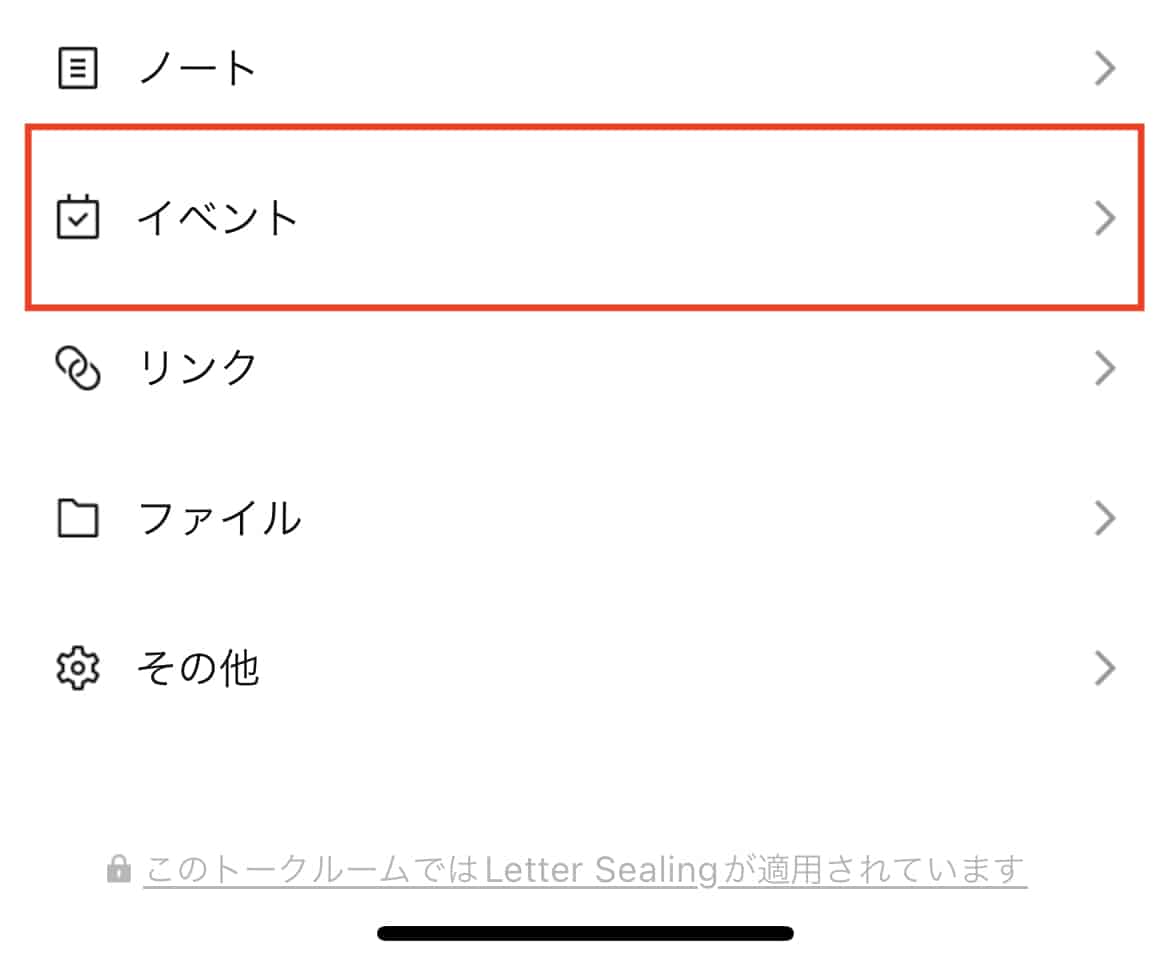
タップするとトークルーム内で共有された情報や利用できる機能が表示されます。
そのなかからイベントを選択しましょう。
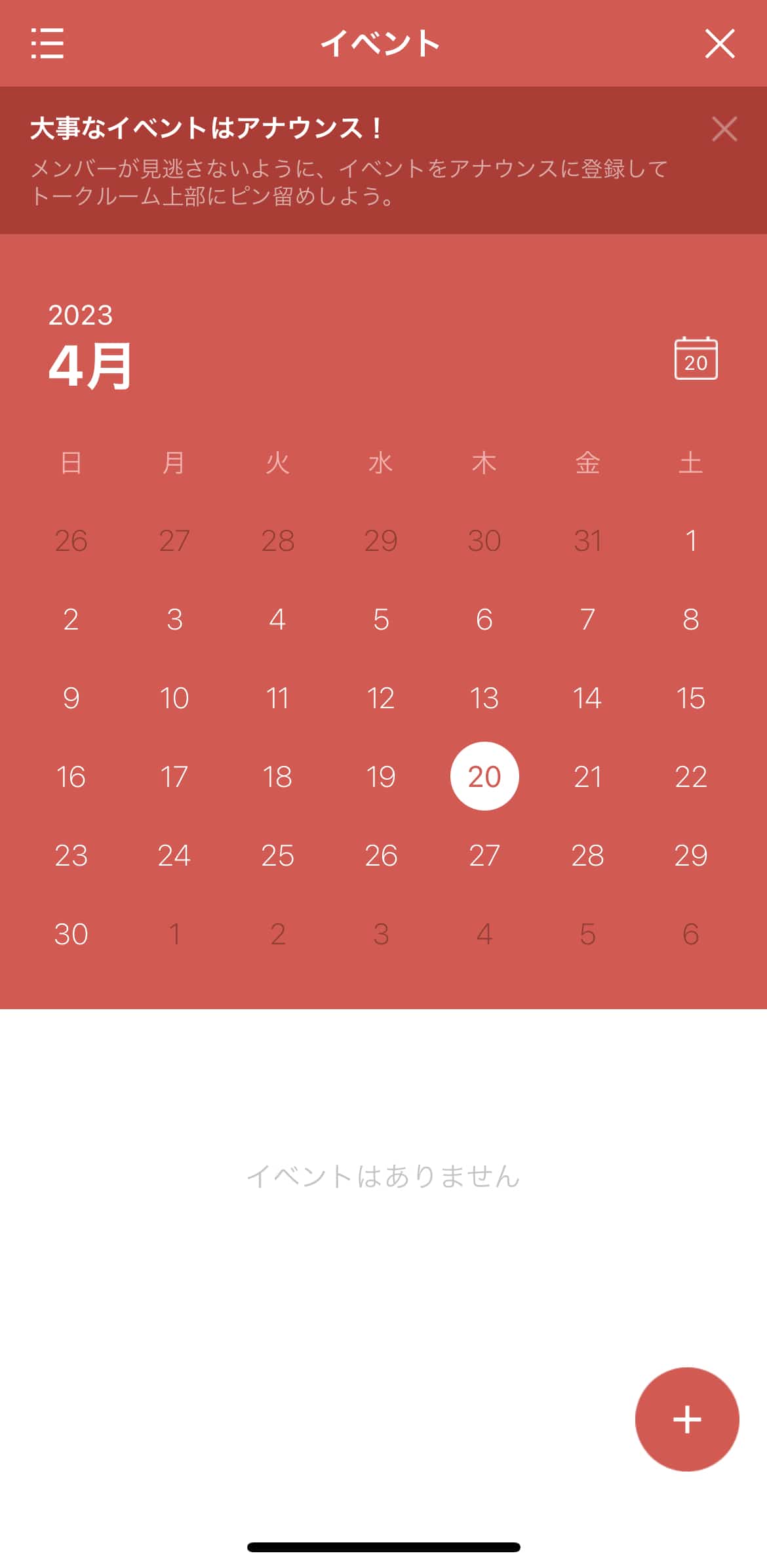
+ボタンをタップすると、イベントの作成画面に遷移します。
イベントの詳細を入力する
イベントをタップすると、以下のようにカレンダーが表示されるため、カレンダー右下の+ボタンをタップします。
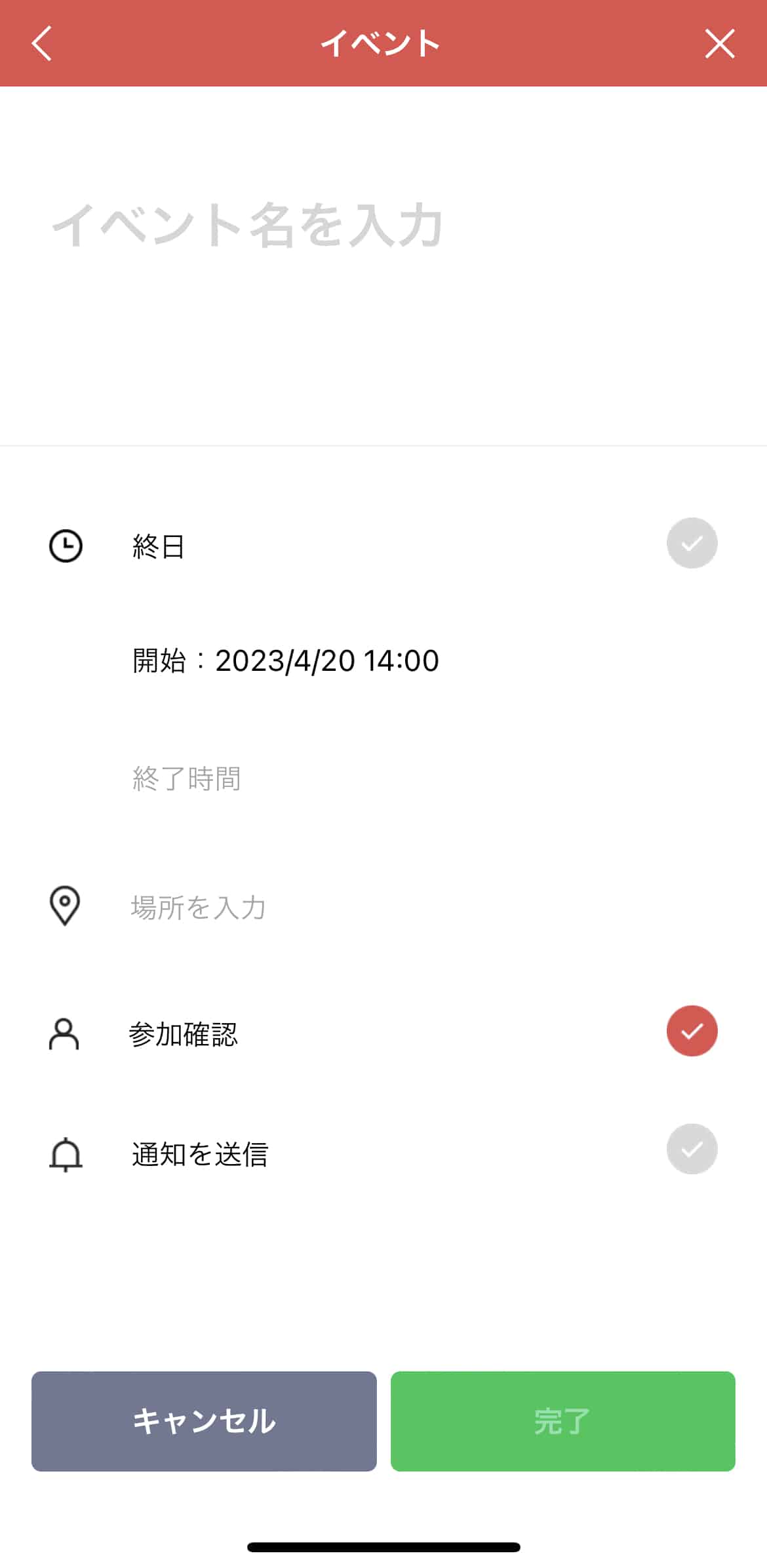
イベントの作成フォームに遷移したら、フォームに従ってイベント名・日時・場所を入力しましょう。
イベントの参加を募りたい場合は、日時やイベント内容についてわかりやすく記入したうえで共有することがポイントです。
入力が終わったら、参加確認・通知送信の有無を選択します。
それぞれオンにすると、イベントに以下の機能を追加できます。
・参加確認:共有したメンバーの出欠を確認できる
・通知を送信:イベントの日時が近付いたらLINEで通知できる
必要に合わせて以上の機能も追加したうえで完了ボタンをタップすれば、イベントを作成できます。
なおイベントを作成すると、トークルームにイベントの確認フォームが送信されるとともに、ノートにもイベントが追加されます。
特に出欠確認がしたい場合はその旨をメッセージでも伝えたうえで、イベントの共有を進めましょう。
LINEでスケジュールを共有するならどのツールがおすすめ?外部ツールも合わせて紹介
LINEのスケジュール機能もいいけれどより使いやすいのはスケコン

LINEでのスケジュール管理のコツについて解説しました。
LINEではスケジュールやイベントなど、日程調整やスケジュール管理に関わるさまざまな便利機能が用意されています。
LINEの便利機能を活用すれば、ビジネスはもちろんプライベートでの日程調整の手間を大きく省けるでしょう。
ただし、LINEスケジュールやLINEイベントは詳細な日程調整やGoogleカレンダーとの共有などはできないため、必要に応じて手動で対応しなければいけません。
そのためLINEのスケジュール機能ではカバーできない部分がある場合は、ほかの日程調整ツールを導入して手間を省くのもおすすめです。
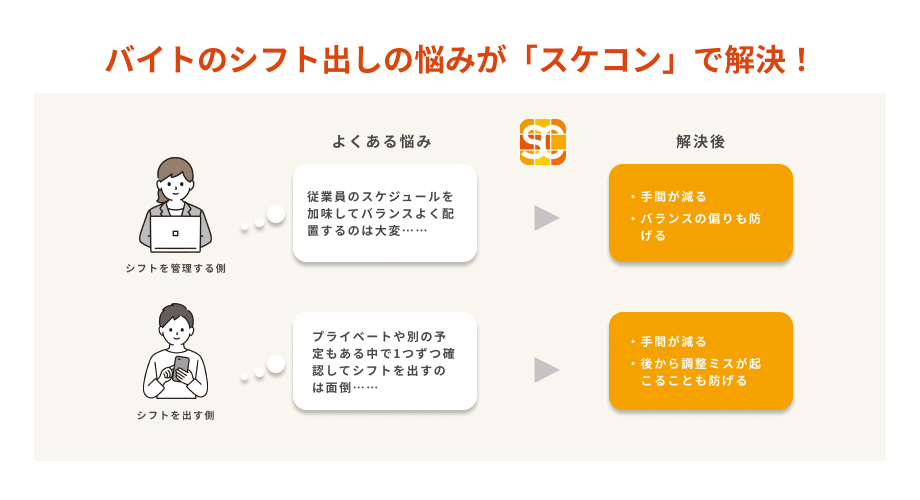
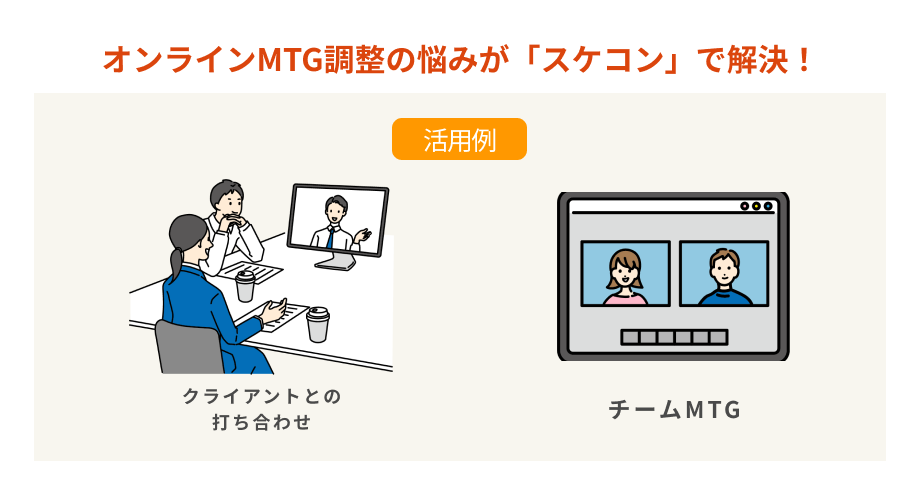
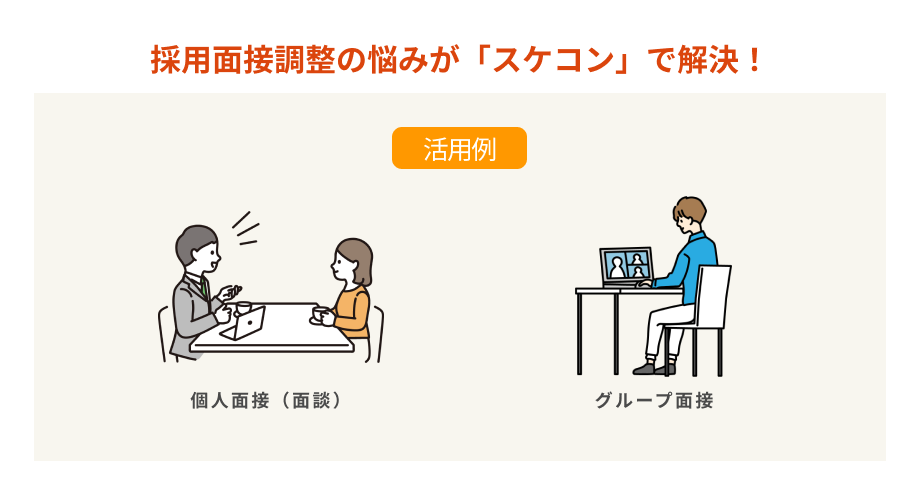
なかでもスケコンは、日程調整を簡単に作成・共有できるだけでなく、回答をもとにAIが自動で日程調整しておすすめの開催日を抽出してくれます。
出欠確認はもちろん日程調整そのものの手間も省けるので、日程調整の手間をさらに減らしたいと考えている方は、ぜひスケコンの利用も検討してみてください。
LINEでの日程調整の関連記事