- 料金・プラン
- アカウント・ログイン・退会
- カレンダー連携・候補日の出方
- 予定調整の作成・設定
- 回答する方へ
日程調整ツール「スケコン」の料金・使い方・トラブルについて、よくいただくご質問をまとめました。質問をクリックすると回答に移動します。解決しない場合は、画面右下のチャットまたはお問い合わせフォームからご連絡ください。
- 無料で使えますか?料金プランを教えてください。
- 「成立回数」はどう数えますか?回答した回数も数えますか?
- 料金は参加者の人数分かかりますか?法人でも無料プランを使えますか?
- 登録したらビジネスプランになっていました。自動で課金されますか?
- 有料プランに申し込むにはどうすればいいですか?
- 有料プランを解約して、フリープランに戻したいです。
- 請求書払いはできますか?
- 領収書はもらえますか?
- 会社で複数人分をまとめて支払えますか?
- 支払いに使うクレジットカードを変更したいです。
- 後からカレンダーに入れた予定は反映されますか?
- 仮押さえの予定がある時間も候補に出したいです。
- 終日予定がある日は候補に出ますか?
- 社内のメンバーのカレンダーも見て候補を出したいです。
- 会議室も一緒に押さえられますか?
- 1対1予定調整・複数人予定調整・社内予定調整の違いは?
- 候補を1時間ごとや30分ごとに区切れますか?
- お昼休みなど、候補に入れたくない時間を外せますか?
- 回答の締め切り日を設定・変更できますか?
- 作った予定調整の内容を後から変更できますか?
- 1対1予定調整のURLは使い回せますか?
- URLからの予約を止めたい/予定調整を削除したいです。
- ほかの参加者に回答内容を見せないようにできますか?
- 何人まで日程調整できますか?
- 複数人予定調整の「参加予定人数(最少開催人数)」とは何ですか?
- 1つの枠に複数人の予約を受けたり、1日の予約件数に上限を付けたりできますか?
- 候補日が1つも出ません。
- 回答フォームの入力項目(電話番号など)を変更できますか?
- 確定メールやカレンダーの予定の文面を変更できますか?
- 海外の人と日程調整できますか?
- 担当者のうち空いている人で予約を受けられますか?(OR設定)
- 秘書や担当者が、代わりに日程調整できますか?
- 自社サイトに予約フォームとして埋め込めますか?
- URLが届きました。どうやって回答すればいいですか?
- 「回答を登録する」が押せません。
- URLを開いてもトップページが出る/「ページが見つかりません」と出ます。
- 回答した内容を変更したいです。
- 面接や予約の内容(持ち物・日時の変更など)を聞きたいです。
- スマホでも使えますか?
- カレンダーの予定が相手に見えてしまうことはありますか?
- 画面が読み込み中のまま進まない・エラーが出ます。
- スケコンからのお知らせメールを止めたいです。
- 使い方の説明はどこで見られますか?
- 問い合わせ先を教えてください。電話でも相談できますか?
料金・プラン
無料で使えますか?料金プランを教えてください。
フリープラン(月額0円)から使えます。クレジットカードの登録も不要です。プランの違いは、主催者として予定が成立する回数の上限です。
- フリープラン:0円。主催の日程調整は月8回まで(成立時のみカウント)
- スタンダードプラン:年払いで月額660円(月払いは792円)。月20回まで
- ビジネスプラン:年払いで月額990円(月払いは1,188円)。回数無制限。OR設定(AさんまたはBさん)が使えます
金額はすべて税込です。最新の内容は料金プランのページをご確認ください。
「成立回数」はどう数えますか?回答した回数も数えますか?
数えるのは、あなたが主催者として作った予定調整が成立した回数だけです。
- 1対1予定調整:相手が日時を選んで予定が決まるたびに1回(同じURLを10人が使えば10回)
- 複数人予定調整:主催者が開催日時を決定したときに1回
ほかの人から届いたURLに回答する場合は、何回でも無料で、回数には数えません。
料金は参加者の人数分かかりますか?法人でも無料プランを使えますか?
料金がかかるのは、日程調整を作る人(主催者)のアカウントごとです。回答する相手は登録不要・無料で、人数による追加料金もありません。個人・法人の区別はなく、法人でもフリープランを使えます。
登録したらビジネスプランになっていました。自動で課金されますか?
新しく登録すると、登録月の翌月末までビジネスプランを無料でお試しいただけます。期間が終わると自動でフリープランに戻り、勝手に課金されることはありません。
無料期間は、そのメールアドレスで初めてスケコンにログインした時点(ほかの人の予定調整に回答するためにログインした場合も含みます)から数えます。
有料プランに申し込むにはどうすればいいですか?
- ログインして、画面右上のアイコンから「アカウント管理」を開きます
- プランを選び、クレジットカード情報を入力して決定します
「マイページ」ではなく「アカウント管理」です。請求書払いをご希望の場合は、下の「請求書払いはできますか?」をご覧ください。
有料プランを解約して、フリープランに戻したいです。
画面右上のアイコン →「アカウント管理」で「フリープラン」を選ぶと、次回の決済日からフリープランになります。解約の期限や違約金はありません。
月払いの場合はその月の末日まで、年払いの場合は契約期間の終わりまで、有料プランの機能をそのまま使えます。
請求書払いはできますか?
できます。お問い合わせフォームに「請求書払い希望」と書いて、次の3点をお知らせください。担当者からご連絡します。
- 利用開始の希望時期
- 月払いか年払いか
- 利用するアカウントのメールアドレス
領収書はもらえますか?
クレジットカードでお支払いいただくと、決済のたびに決済サービス(Stripe)から登録メールアドレスへ領収書が自動で届きます。見つからない場合や再送をご希望の場合は、チャットでご連絡ください。
会社で複数人分をまとめて支払えますか?
できます。クレジットカードを登録したアカウントの「アカウント管理」から、ほかのメンバーを有料アカウントとして招待すると、そのメンバーの利用料金をまとめて支払えます。
支払いに使うクレジットカードを変更したいです。
お手数ですが、チャットでご連絡ください。担当者がご登録状況を確認してご案内します。
アカウント・ログイン・退会
登録・ログインには何が必要ですか?
日程調整を作る人(主催者)は、GoogleアカウントまたはMicrosoftアカウントでログインします。ログインしたアカウントのGoogleカレンダー/Outlookカレンダーと連携し、空き時間から候補日を作ります。
回答する相手は登録もログインも不要で、名前とメールアドレスを入れるだけで回答できます。
連携するカレンダー(Googleアカウント)を変えたいです。
スケコンは、ログインしたアカウントのカレンダーと連携します。別のカレンダーを使う場合は、いったんログアウトして、使いたいGoogleアカウントまたはMicrosoftアカウントでログインし直してください。GoogleとMicrosoftに同時にログインすることはできません。
メールアドレスを変更できますか?
メールアドレスは変更できません。新しいアドレスのGoogle/Microsoftアカウントでログインし直してください。予定調整履歴や参加者連絡先は引き継げないため、必要な連絡先は先に「参加者連絡先」からCSVで保存してください(PCのみ)。
有料プランをお使いの場合は、古いアカウントをフリープランに戻してから、新しいアカウントで申し込んでください。
名前や会社名を変更したいです。
画面右上のアイコン →「マイページ」のプロフィール設定で変更できます。会社名は確定通知などで相手に表示されるため、表示したくない場合は空欄にしてください。
退会したいです。
- 有料プラン(無料お試し期間を含む)をお使いの場合は、先に「アカウント管理」でフリープランに戻します
- 画面右上のアイコン →「マイページ」を開き、ページの一番下の「退会する」を押します
「契約中のプランが存在します」と表示されて退会できない場合は、手順1が済んでいるかご確認ください。それでも退会できない場合は、チャットでご連絡ください。
カレンダー連携・候補日の出方
後からカレンダーに入れた予定は反映されますか?
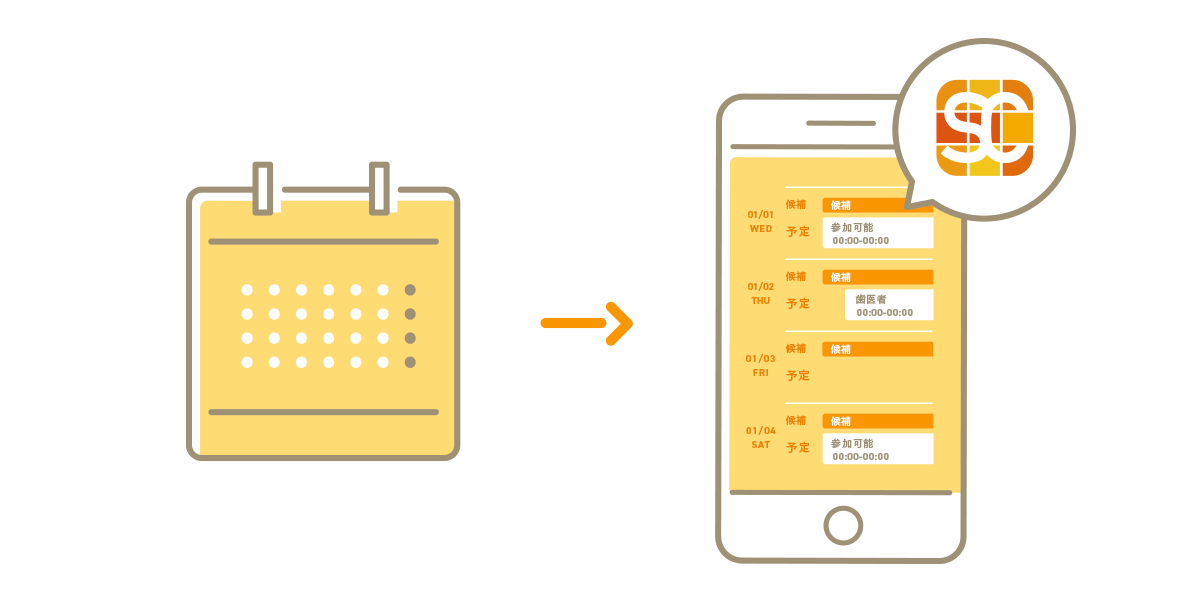
反映されます。連携したカレンダーに予定が入ると、その時間は自動で候補から外れます(反映まで数分かかることがあります)。成立した予定は、連携したカレンダーに自動で登録されます。
仮押さえの予定がある時間も候補に出したいです。
スケコンは、カレンダーに入っている予定を「埋まっている時間」として扱うため、仮押さえの予定があるとその時間は候補から消えます。
候補に残したい予定がある場合は、作成画面の「除外ワード」を使ってください。予定名に設定したワード(例:「仮」)が含まれる予定を無視して、候補日に入れられます。
終日予定がある日は候補に出ますか?
初期設定では、終日予定は無視して候補に出します。終日予定がある日を候補から外したい場合は、作成画面(作成後は編集画面)で設定を切り替えてください。
Outlookの場合、予定の表示方法が「空き時間」になっている予定は空きとして扱われます。候補から外したい場合は、Outlookで「予定あり」に変えてください。
社内のメンバーのカレンダーも見て候補を出したいです。
相手のカレンダーを、あなたに共有してもらう必要があります。
- Googleカレンダー:相手から共有してもらいます(Googleカレンダーの共有方法)
- Outlookカレンダー:相手に「編集が可能」で共有してもらい、届いたメールの承認ボタンを押してください
共有されたカレンダーは、作成画面の参加者の選択に表示されます。相手も一度スケコンにログインしておくと、主催者として選べるようになります。読み込みが終わらない場合は、チャットでご連絡ください。
会議室も一緒に押さえられますか?
会議室をGoogleカレンダーやOutlookカレンダーで管理している場合は、会議室のカレンダーを参加者に加えると、空いている会議室の時間で候補を出し、成立と同時に押さえられます。会議室のためにアカウントを追加する必要はありません。
予定調整の作成・設定
1対1予定調整・複数人予定調整・社内予定調整の違いは?
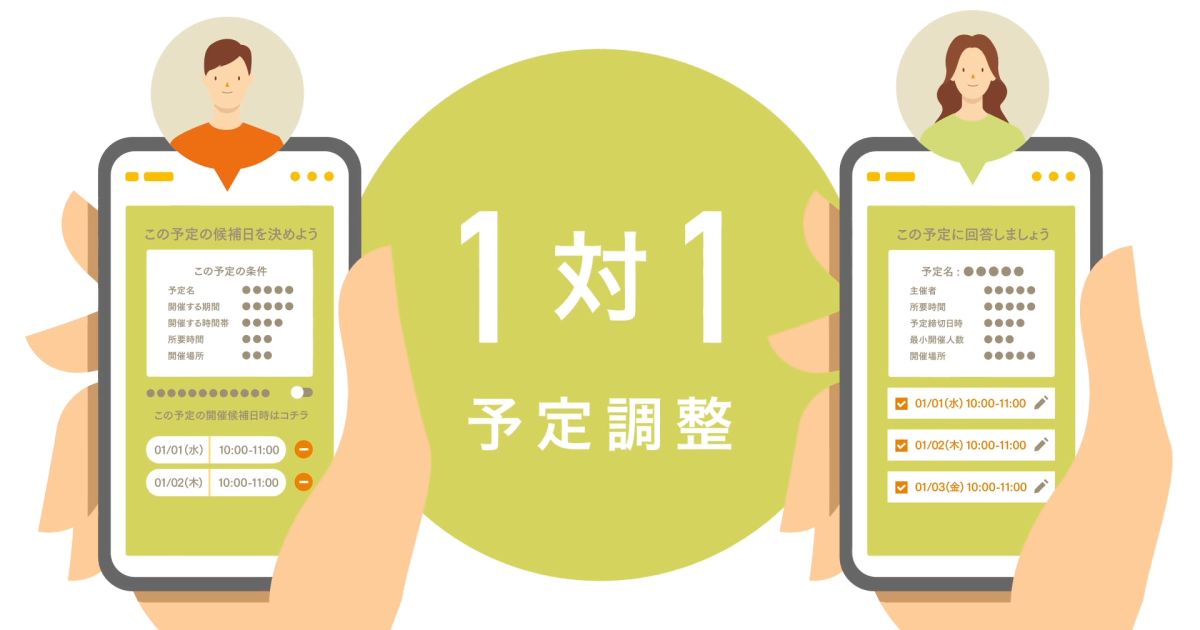
- 1対1予定調整:あなたの空き時間を相手に選んでもらう。URLは何度でも使えるので、予約受付にも使えます(使い方)
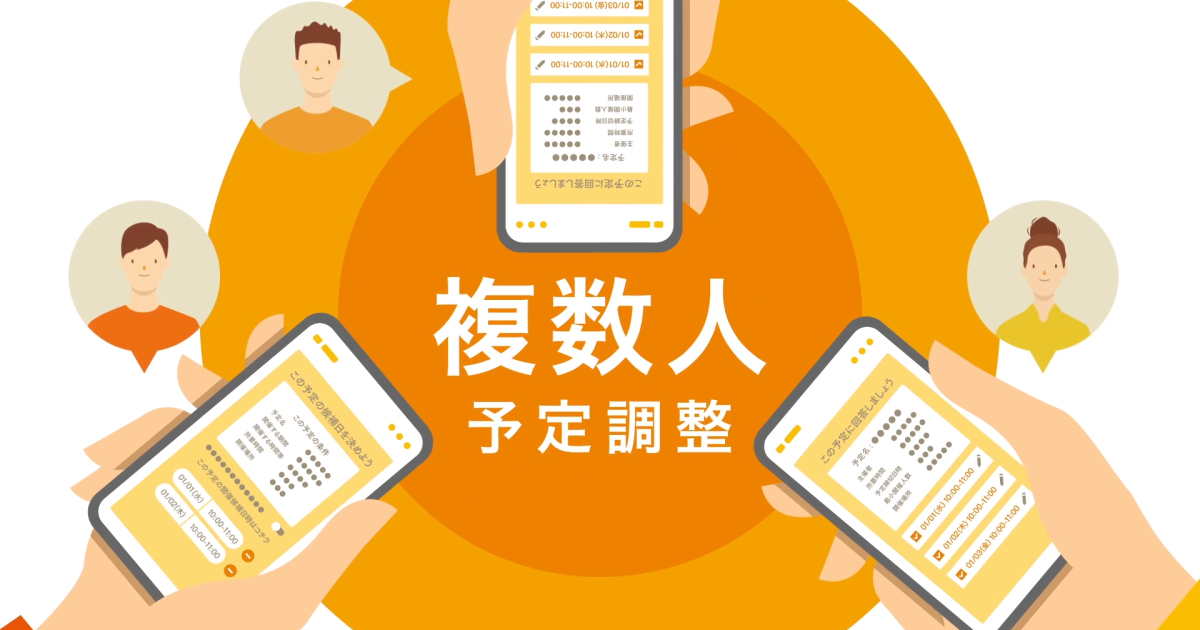
- 複数人予定調整:社外を含む複数の人に参加できる日時を回答してもらい、主催者が決める。URLは1回の予定ごと(使い方)
- 社内予定調整:カレンダーを共有している社内メンバー全員の空き時間から、その場で日時を決める(使い方)
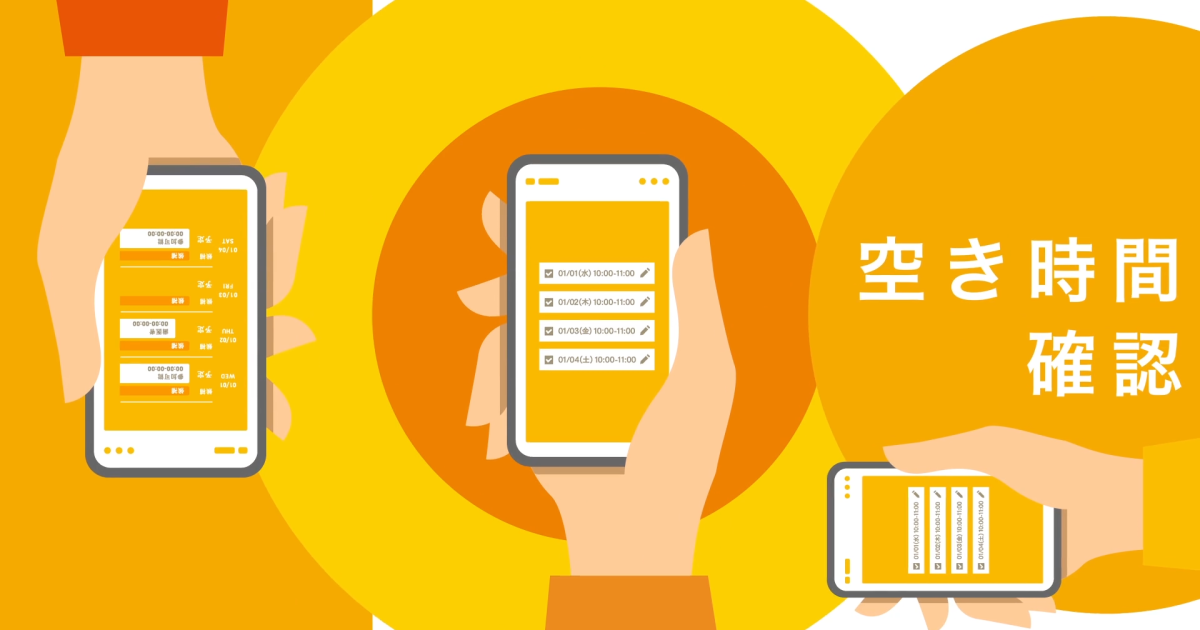
- 空き時間確認:自分やメンバーの空き時間を一覧で確認・共有する(使い方)
候補を1時間ごとや30分ごとに区切れますか?
候補の開始時刻は15分刻みです。1時間ちょうどなど、開始時刻をそろえたい場合は「開始時間のカスタマイズ」で設定できます。所要時間は作成画面で選べます。
お昼休みなど、候補に入れたくない時間を外せますか?
作成画面の「除外する時間帯」で、曜日と時間帯を指定して外せます。予定の前後に余裕を持たせたい場合は「移動時間」も設定できます(移動時間はカレンダーには書き込まれません)。
回答の締め切り日を設定・変更できますか?
締め切りは手動で設定・変更できません。候補日時の最終日をもとに自動で決まります。
複数人予定調整では、最少開催人数に達すると主催者にメールでお知らせします。締め切りを待たずに、その時点で日時を決められます。
作った予定調整の内容を後から変更できますか?
画面右上のアイコン →「予定調整履歴」から対象の予定調整を開き、編集できます。予定名・予定概要・開催場所などを変更できます。変更できない条件がある場合は、同じ画面の「再作成」で条件を引き継いで作り直してください。
1対1予定調整のURLは使い回せますか?
使い回せます。期限まで何人でも同じURLから予約でき、作成時に「無期限」にすれば期限なく使えます。ほかの予約者の情報が相手に見えることはありません。
複数人予定調整のURLは1回の予定ごとです。同じ条件でもう一度調整する場合は、予定調整履歴の「再作成」をお使いください。
URLからの予約を止めたい/予定調整を削除したいです。
画面右上のアイコン →「予定調整履歴」から対象を開き、「中止」を押すと受付を止められます。予定調整と履歴そのものは削除できません。
ほかの参加者に回答内容を見せないようにできますか?
複数人予定調整の作成時に「参加者の名前を表示しない」にチェックを入れると、回答内容は主催者にだけ表示されます。回答が集まった後から非公開に変えることはできません。
何人まで日程調整できますか?
人数の上限はありません。数十人規模の調整にもお使いいただいています。
複数人予定調整の「参加予定人数(最少開催人数)」とは何ですか?
人数の上限ではなく、お知らせの基準です。主催者を含めた人数で数え、この人数の参加者がそろうと主催者にメールでお知らせします。設定した人数より多くの人を招待・回答してもらえます。
1つの枠に複数人の予約を受けたり、1日の予約件数に上限を付けたりできますか?
できません。1対1予定調整では、1つの日時に入る予約は1件です。1日の件数に上限を付ける設定もないため、受け付けたい時間帯を絞って作成してください。
候補日が1つも出ません。
開催期間・時間帯・所要時間の範囲内に、空いている時間がない可能性があります。期間や時間帯を広げるか、所要時間を短くしてお試しください。共有を受けているカレンダーを参加者に加えている場合は、そのカレンダーの予定でも候補から外れます。
回答フォームの入力項目(電話番号など)を変更できますか?
回答時に必ず入力するのは名前とメールアドレスです。会社名などの任意項目は作成時の設定で省けますが、電話番号などの項目を追加することはできません。追加で聞きたいことがある場合は、予定概要に案内を書いてください。
確定メールやカレンダーの予定の文面を変更できますか?
メールの文面は変更できません。作成時に「予定概要」に書いた内容は、確定のお知らせとカレンダーの予定に入ります。持ち物や会議IDなど、伝えたいことは予定概要に書いてください。
海外の人と日程調整できますか?
できます。回答する方には、その方のタイムゾーンに合わせた日時で表示され、カレンダーにも現地時間で登録されます。確定メールは主催者側の時間(日本時間)で届くため、念のため相手にも時差をお伝えください。
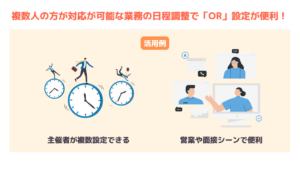
担当者のうち空いている人で予約を受けられますか?(OR設定)
1対1予定調整のOR設定で、「AさんまたはBさん」のどちらかが空いている時間を候補にできます(OR設定の使い方)。OR設定はビジネスプランの機能で、候補になるメンバー全員がビジネスプランを契約し、スケコンにログインしている必要があります。
秘書や担当者が、代わりに日程調整できますか?
できます。調整したい人のカレンダーを共有してもらい、作成画面で主催者としてその人を選んでください(代理で日程調整)。
自社サイトに予約フォームとして埋め込めますか?
できます。1対1予定調整を作成した後の画面で「埋め込み」を選び、表示されたHTMLをコピーしてサイトに貼り付けてください。
回答する方へ
URLが届きました。どうやって回答すればいいですか?
- 届いたURLを開き、都合の良い日時を選びます(複数人予定調整の場合は、参加できる日時をなるべく多く選んでください)
- 名前とメールアドレスを入力し、「回答を登録する」を押します
登録やログインは不要です。1対1予定調整は、選んだ日時でそのまま予定が決まります。
「回答を登録する」が押せません。
次の点をご確認ください。
- メールアドレスを、自動入力ではなく手で入力し直す(これで解決することが多いです)
- 名前やメールアドレスの前後に空白が入っていないか
- 候補の日時がすべて過ぎていないか
それでも押せない場合は、お使いの端末・ブラウザとURLを添えて、チャットでご連絡ください。
URLを開いてもトップページが出る/「ページが見つかりません」と出ます。
送り主が、予定調整のURLではなく別の画面のURLを送っている可能性があります。お手数ですが、URLを送った方に確認してください。「参加可能な候補日がありません」と出る場合は、候補の枠がすべて埋まっています。
回答した内容を変更したいです。
回答したときに届く確認メールのリンクから変更できます。同じURLから入り直すと「既に回答済み」と表示されます。
1対1予定調整で日時が決まった後に変更したい場合は、予定の主催者に直接ご連絡ください。
面接や予約の内容(持ち物・日時の変更など)を聞きたいです。
スケコンの運営では、予定の内容や主催者の連絡先はお答えできません。届いたメールやURLの送り主(主催者)に直接お問い合わせください。
予定が決まった後
予定が決まるとどうなりますか?
主催者と参加者にメールでお知らせし、連携したカレンダーに予定が自動で登録されます。Web会議を設定していれば、会議のURLも自動で発行されます。予定の24時間前にはリマインドメールが届きます(文面の変更はできません)。
決まった予定をキャンセル・日時変更したいです。
- 1対1予定調整:画面右上のアイコン →「予定調整履歴」から対象を開き、キャンセルできます
- 複数人予定調整:連携したカレンダーから予定を削除してください。参加者のカレンダーからも消え、通知が届きます
決まった日時を変える場合は、新しく予定調整を作り直してください。回答した側の方は、主催者に直接ご連絡ください。
決定のお知らせを別のメールアドレスでも受け取れますか?
作成画面の「追加する通知先メールアドレス」に入れたアドレスにも、決定のお知らせが届きます。
参加者連絡先から削除できますか?
参加者連絡先は削除できません。検索と、CSVでのダウンロード(PCのみ)ができます。
Web会議・外部サービス連携
Zoom・Google Meet・Teamsの会議URLを自動で発行できますか?
- Google Meet:Googleアカウントでログインし、開催場所で「オンライン」→「Meet」を選びます
- Microsoft Teams:Microsoft 365のアカウントでログインすると選べます
- Zoom:画面右上のアイコン →「外部連携サービス」でZoomを連携してから、開催場所で選びます
予定が決まると、会議のURLが自動で発行され、確定のお知らせとカレンダーに入ります。
Slack・Chatwork・Salesforceと連携できますか?
できます。設定は画面右上のアイコン →「外部連携サービス」から行います(Slack・Chatworkとの連携方法、Salesforceとの連携方法)。このほか、blastmailとも連携できます。
サイボウズやSalesforceのカレンダーとの直接連携、公開APIはありません。予定調整履歴や参加者連絡先はCSVで書き出せます(PCのみ)。
その他・困ったとき
スマホでも使えますか?
使えます。アプリのインストールは不要で、スマホのブラウザから使えます。ホーム画面に追加すると、アプリのように開けます。LINEやSMSでURLを送れば、相手のメールアドレスが分からなくても回答してもらえます。
カレンダーの予定が相手に見えてしまうことはありますか?
ありません。相手に表示されるのは候補の日時だけで、連携したカレンダーの予定の中身が公開されることはありません。通信はすべて暗号化しています。
画面が読み込み中のまま進まない・エラーが出ます。
次の順にお試しください。
- ページを再読み込みする
- LINEなどのアプリ内ブラウザではなく、SafariやChromeで開き直す
- ブラウザのキャッシュを削除する
- 自分が作った予定調整に、作成者と同じメールアドレスで回答していないか確認する
解決しない場合は、チャットで「1対1か複数人か」「作成時か回答時か」「Google/Outlookのどちらか」「該当のURL」「お使いの端末・ブラウザ」をお知らせください。
スケコンからのお知らせメールを止めたいです。
お手数ですが、チャットで配信を止めたいメールアドレスをお知らせください。担当者が配信を停止します。予定の回答・決定のお知らせとリマインドは、見逃しを防ぐため止められません。
使い方の説明はどこで見られますか?
スケコンの使い方の記事一覧で、機能ごとの手順を画面つきで解説しています。
問い合わせ先を教えてください。電話でも相談できますか?
画面右下のチャット、またはお問い合わせフォームで受け付けています。お電話(050-3172-7611、平日10:00〜18:00)と、オンラインミーティングでのサポートも承っています。
解決しないときは
画面右下のチャットからお問い合わせください。よくあるご質問はチャットでも自動でご案内し、解決しない内容は担当者が対応します。メールでのお問い合わせはお問い合わせフォームから受け付けています。