- 版ごとの送信予約のしかた
- 新しいOutlook・Web版で送信予約する手順
- クラシック版で送信予約する手順
- 送信予約を取り消す・変更する方法
- 送信予約を使うときの注意点
Outlook(アウトルック)でメールを送信予約するには、新しいOutlook・Web版なら送信ボタン横の矢印から「送信のスケジュール設定」、クラシック版なら「オプション」タブの「配信タイミング」で日時を指定します。夜や休日に書いたメールを相手の始業時刻に届けたいときや、日程調整の連絡を決まった時間に送りたいときに便利です。
この記事では、版ごとの送信予約の手順と、予約を取り消す方法、使うときの注意点をまとめます。画面の項目名は版やバージョン、会社の管理設定によって異なる場合があります。
版ごとの送信予約のしかた
| Outlookの版 | 送信予約の入口 | 予約後のメールの置き場所(目安) |
|---|---|---|
| 新しいOutlook | 送信ボタン横の矢印 →「送信のスケジュール設定」 | 下書きなどに「送信予定」として残る |
| Web版 | 送信ボタン横の矢印 →「送信のスケジュール設定」 | 新しいOutlookとほぼ同じ |
| クラシック版 | 「オプション」タブ →「配信タイミング」 | 送信トレイ |
新しいOutlook・Web版で送信予約する手順
- 新規メールを作成し、宛先・件名・本文を入力する
- 「送信」ボタンの横にある下向きの矢印を選ぶ
- 「送信のスケジュール設定」を選ぶ
- 表示される候補の日時を選ぶか、「ユーザー設定の日時」で送りたい日時を指定する
- 「送信」を選んで確定する
予約したメールは、指定した日時になると自動で送信されます。新しいOutlookやWeb版では、メールの予約はサーバー側で管理されるため、パソコンを閉じていても送られるのが一般的です。
クラシック版で送信予約する手順
- 新規メールを作成し、宛先・件名・本文を入力する
- 「オプション」タブを開き、「配信タイミング」を選ぶ
- 「指定日時以降に配信」にチェックを入れ、日付と時刻を指定する
- 「閉じる」を選び、通常どおり「送信」を押す
送信を押したメールは、指定した日時まで送信トレイで待機します。クラシック版では、会社のメールサーバーの種類によっては、指定した時刻にOutlookが起動してネットにつながっていないと送られないことがあります。確実に届けたい場合は、事前に社内の環境を確認しておきましょう。

送信予約を取り消す・変更する方法
新しいOutlook・Web版の場合
予約したメールを下書きなどのフォルダーから開き、送信の予定を取り消す操作をすると、通常の下書きに戻ります。内容を直してから、改めて送信予約をし直しましょう。
クラシック版の場合
- 送信トレイから予約したメールを開く
- 「オプション」タブの「配信タイミング」を開く
- 「指定日時以降に配信」のチェックを外すか、日時を変更する
- メールを保存し直すか、改めて送信する
送信トレイのメールを開いたまま閉じると、送信されずに残ってしまうことがあります。変更したら最後に必ず「送信」を押し直すことを意識しましょう。
送信予約を使うときの注意点
- 相手の始業時刻に合わせる:深夜や早朝に届くと「この時間まで働いているのか」と相手に気をつかわせることがあります。平日の朝9時前後が無難です
- 予約後の状況の変化に気をつける:予約から送信までのあいだに相手から連絡が来ると、内容が古くなってしまいます。送る前日には予約の中身を見直しましょう
- 添付ファイルの更新を忘れない:予約後に資料を直しても、予約済みのメールの添付は古いままです
日程調整のメールを送信予約するときのコツ
日程調整の依頼や前日の確認メールは、送信予約と相性のよい連絡です。たとえば打ち合わせの前日に送るリマインドを、日程が確定した時点で予約しておけば、送り忘れを防げます。リマインドの文面は打ち合わせ前日の確認メールの書き方と例文|日時・場所・会議URLを再確認するリマインドが参考になります。
ただし、候補日を書いた日程調整のメールを予約する場合は、送信までのあいだに自分の予定が埋まり、候補日が使えなくなることがあります。候補日を出すメールは、なるべく書いたらすぐに送るほうが安全です。書き方の型は日程調整メールの書き方ポイント【例文アリ】で紹介しています。
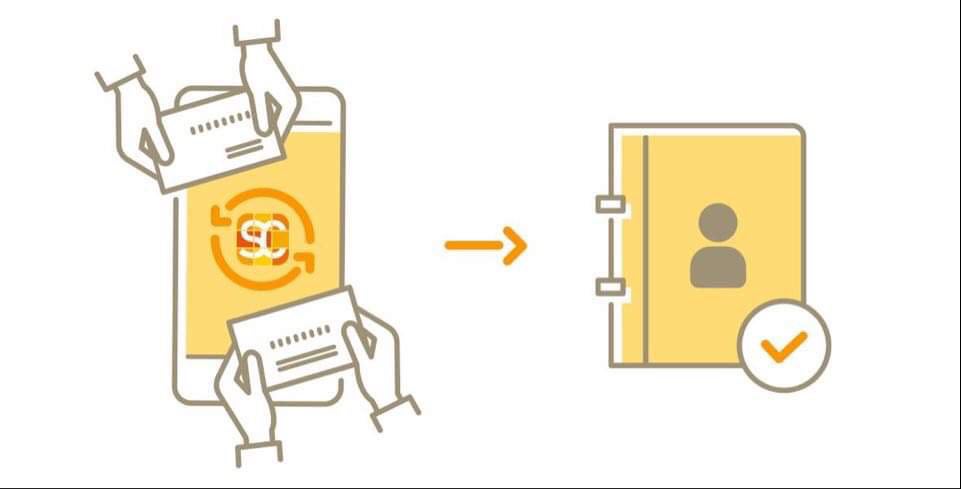
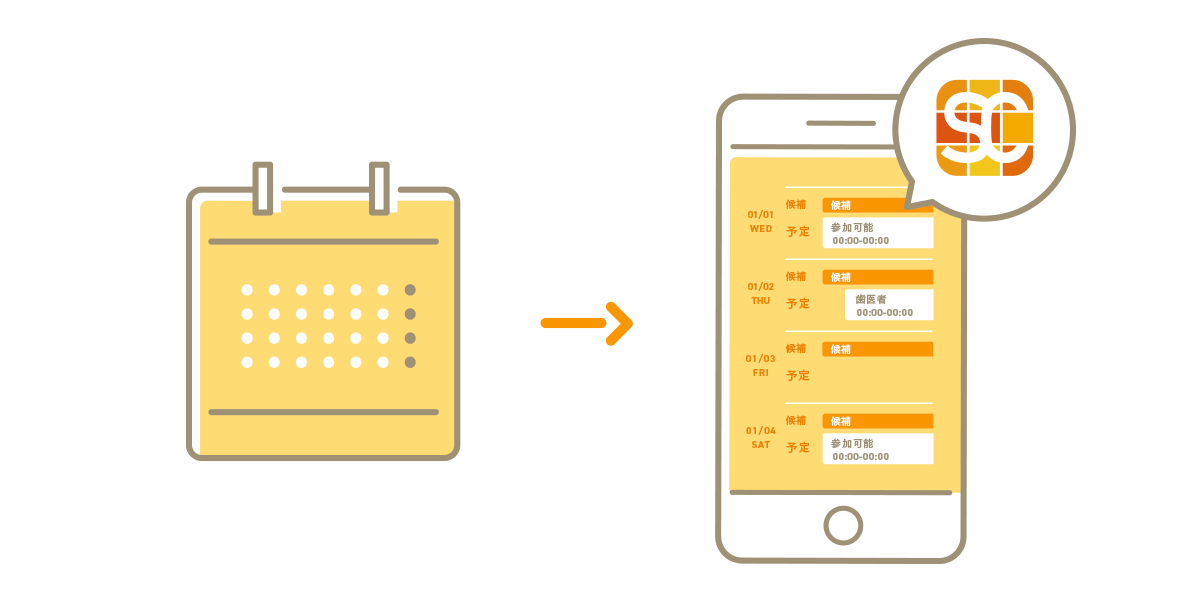
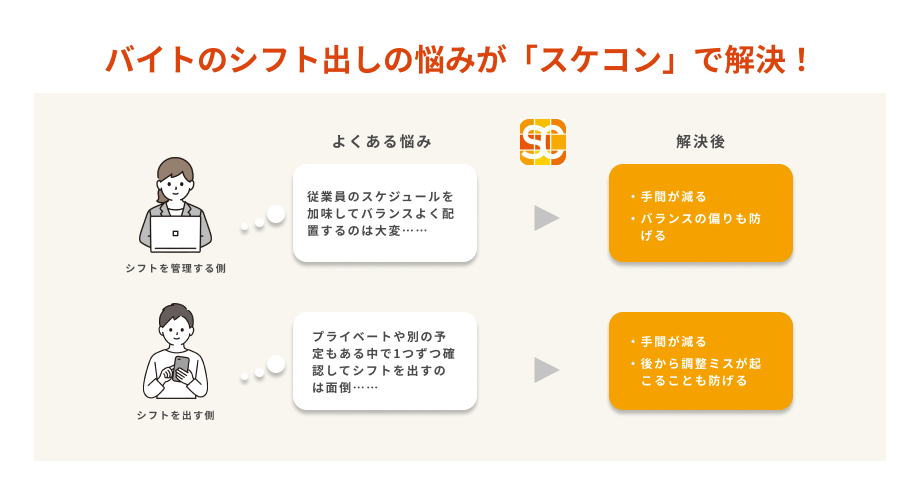
候補日を出すメールの手間そのものを減らしたいなら、日程調整ツールを使う方法もあります。スケコンはOutlookカレンダーと連携し、その時点で空いている時間を候補として相手に提示できるので、候補日が古くなる心配がありません。相手が選んだ日時は予定として登録されます。Outlook上での日程の決め方はOutlookで日程調整の投票をする方法|スケジュール投票の流れとスケジュールアシスタントの使い分けもあわせてご覧ください。
まとめ
- 新しいOutlook・Web版は送信ボタン横の矢印から「送信のスケジュール設定」で予約する
- クラシック版は「オプション」タブの「配信タイミング」で日時を指定してから送信する
- クラシック版は環境によって、指定時刻にOutlookが起動していないと送られないことがある
- 候補日を書いた日程調整のメールは、予約せずすぐ送るほうが安全
送信予約を上手に使って、相手にとって読みやすい時間にメールを届けましょう。
あわせて読みたい
- Outlookで日程調整の投票をする方法
- 打ち合わせ前日の確認メールの書き方と例文
- 日程調整メールの書き方ポイント【例文アリ】
- Outlookの自動返信(不在通知)の設定方法と休暇中の文例
- Outlookのスケジュールアシスタントの使い方