この記事でわかること読了目安 約1分
- 1.予定名と開催場所を入力する
- 2.代理者を選択する
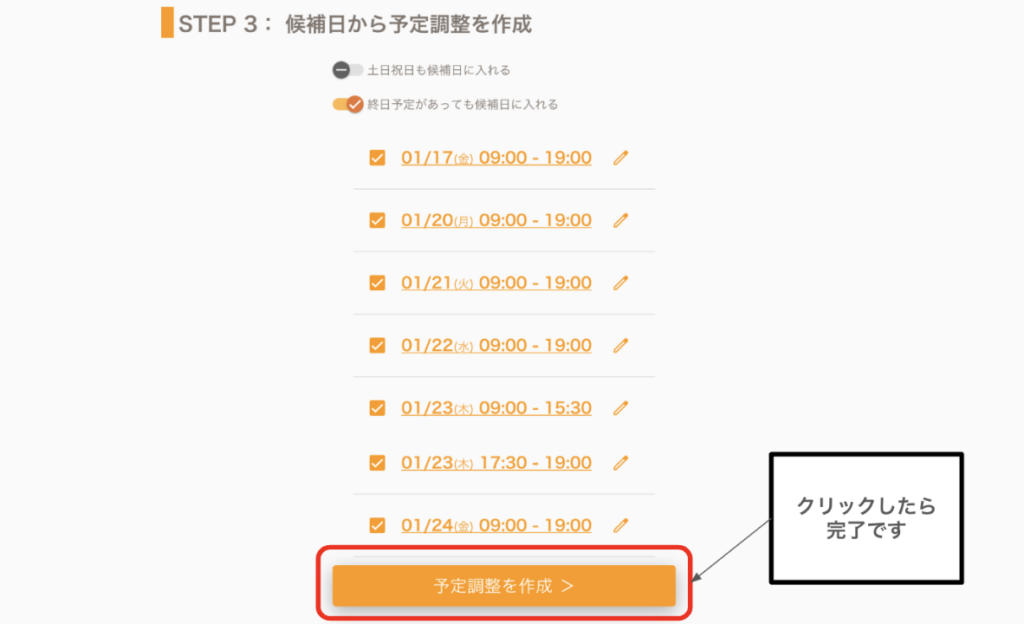
- 3.決定を押すと、代理者の空きスケジュールが表示されるので「予定調整を作成」のボタンをクリックして完了です
スケコンマガジン編集部です。このコーナーではスケコンの使い方を実際の画面を見ていきながらご紹介していきます。
今回はスケコンの中にある「代理で日程調整」の機能についてご紹介します。
この機能は、他の人の代理で日程調整をする際に役立つ機能です。
それでは早速、この「代理で日程調整」機能の使い方を見ていきましょう。
スケコンの「代理で日程調整」機能を使う
まず、スケコンのこの機能を使うためには、Googleカレンダーの「他のカレンダー」と同期する必要があります。
実際の画面を見ながら解説していきます。
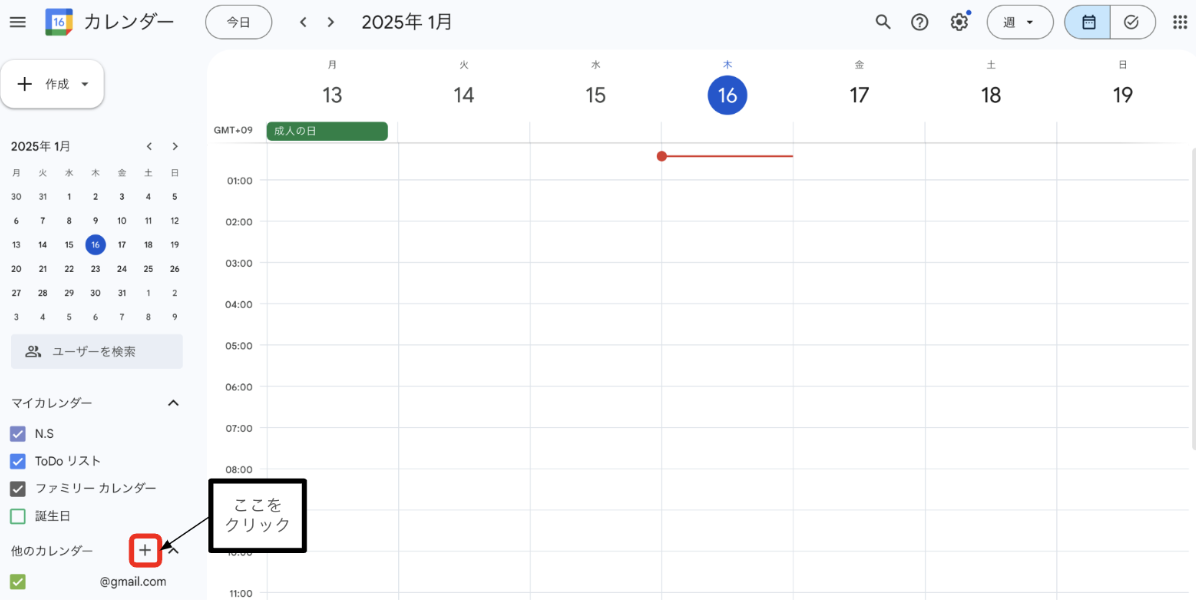
1.Googleカレンダーを開き、「他のカレンダー」の横の+マークをクリックする
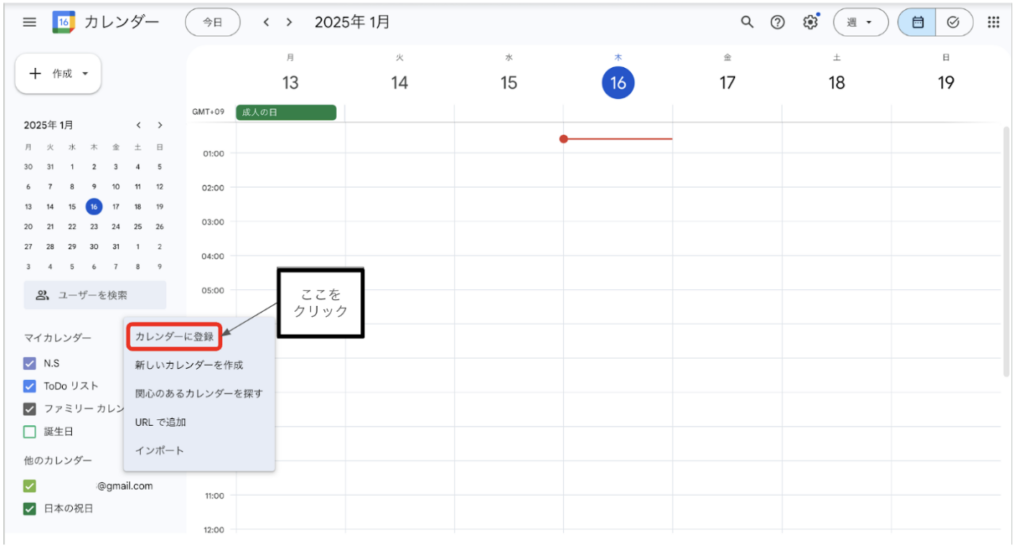
2.「カレンダーに登録」をクリックする
3.「カレンダーを追加」の欄に指定のアドレスを入力する
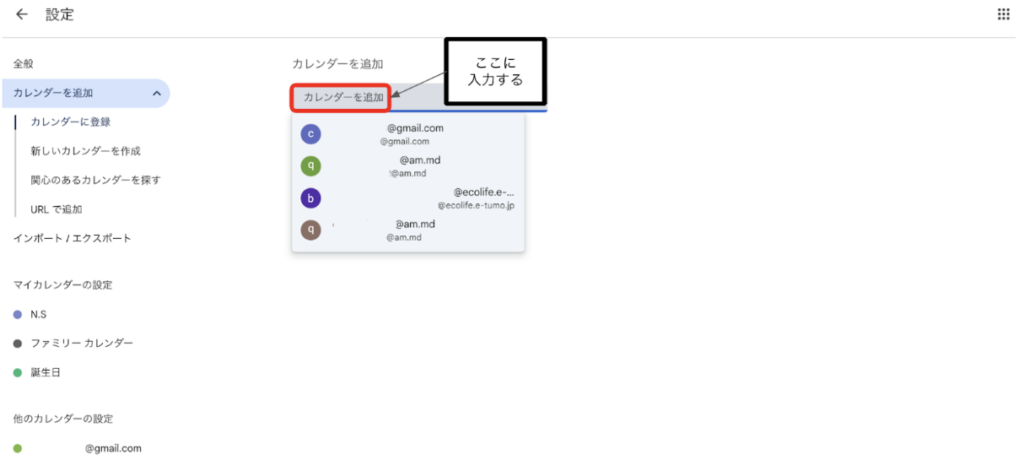
これで追加できたので、実際にスケコンを使って、代理で予定を作成していきましょう。
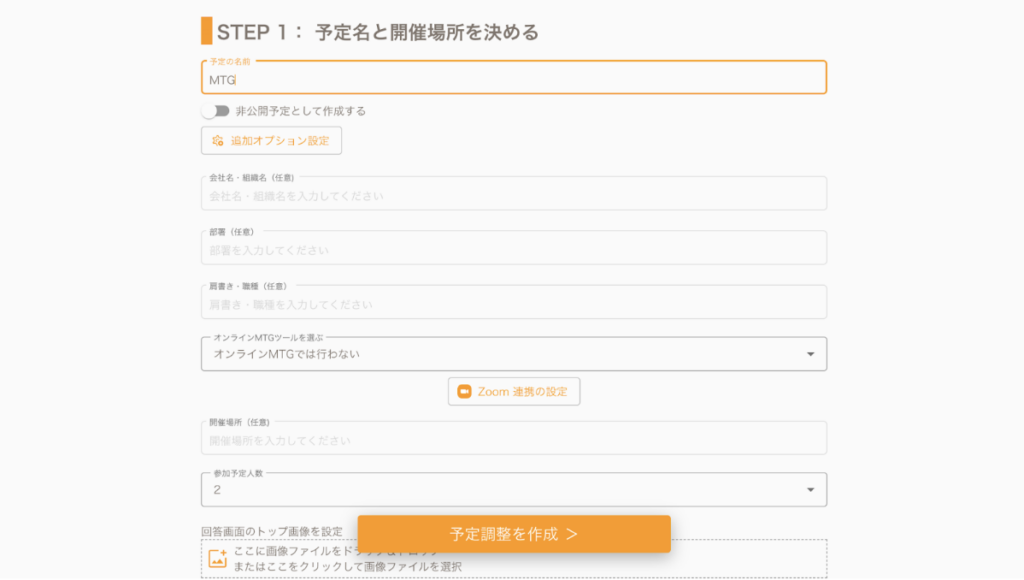
今回は「複数人予定調整」を使っていきます。
1.予定名と開催場所を入力する
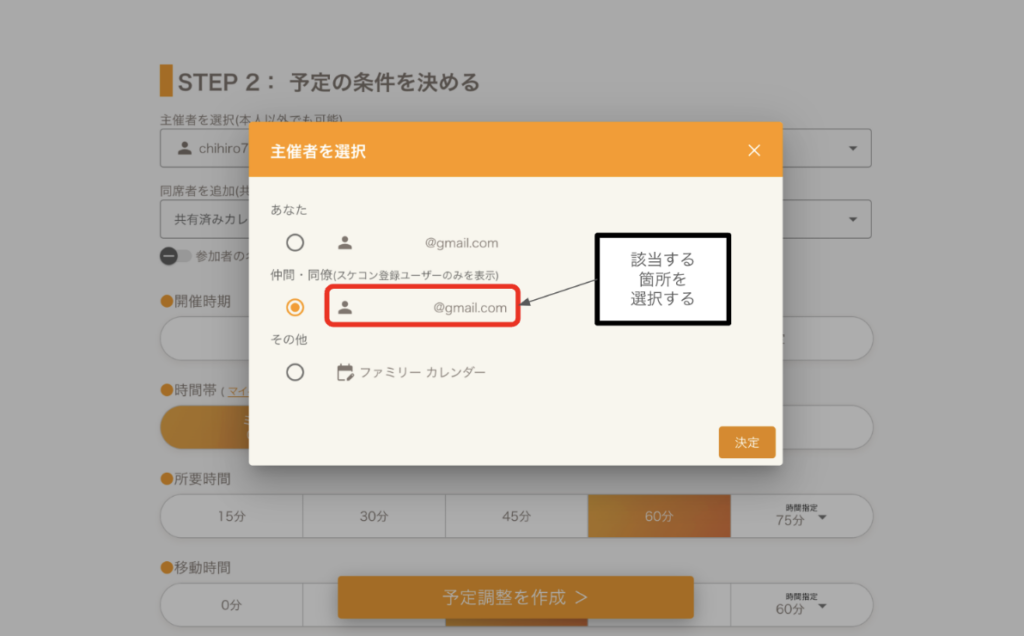
2.代理者を選択する
3.決定を押すと、代理者の空きスケジュールが表示されるので「予定調整を作成」のボタンをクリックして完了です
「代理で日程調整」でのスケコンの活用方法についての紹介は以上となります。
色々なシーンでスケコンを使って予定を調整してみてください。